Dîner sur le lac Modèle



Modifier le modèle hors ligne
2. Créez une page et recherchez l'identifiant 91384
Modifier le modèle en ligne
Créez des sites Web géniaux


Nicepage Builder gratuit
Mots clés
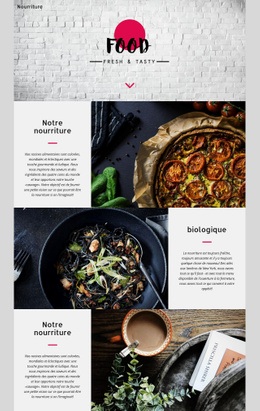
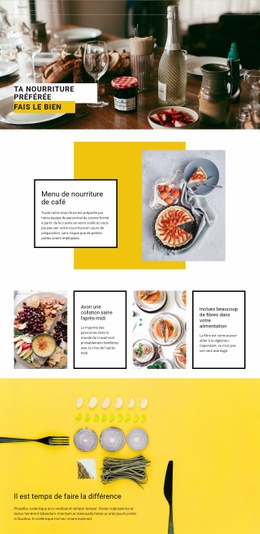
Six catégories de plats et un menu de burgers axé sur les produits rendent ce design unique
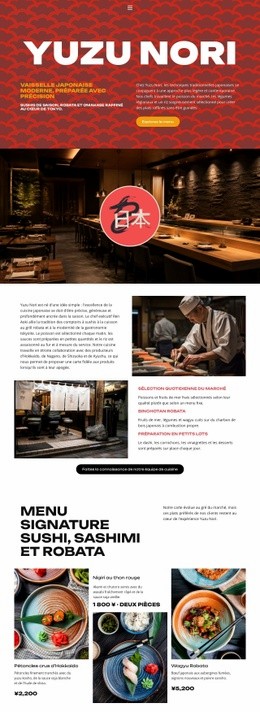
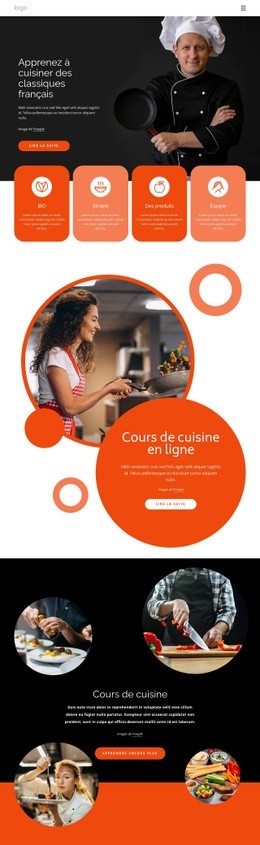
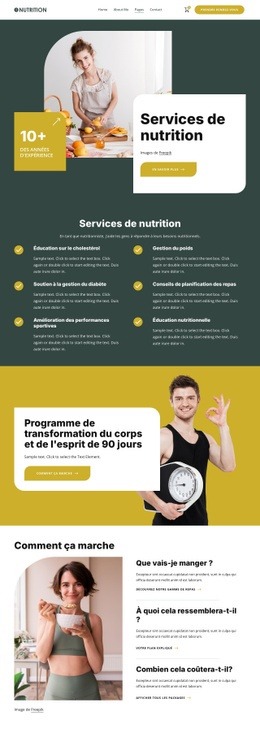
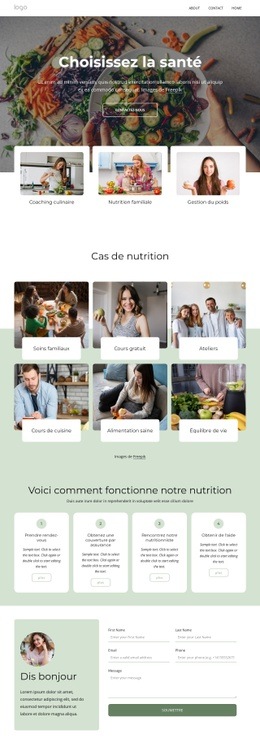
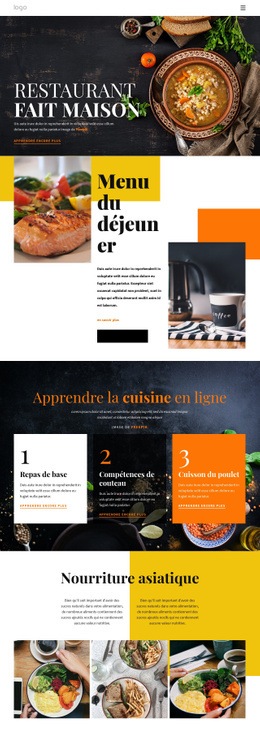
Ce design mérite toute votre attention lorsqu'un restaurant a besoin de bien plus qu'une simple section hero culinaire générique. Il associe une ouverture visuelle percutante à une galerie de quatre images, puis dévoile six catégories numérotées couvrant Produits frais, Dîners, Menu classique, Spécialités du chef, Pâtes & pizzas et Plats végétaliens. Cela confère à la page une vue d'ensemble complète de la carte, tout en gardant chaque catégorie visuellement compacte et facile à distinguer.
L'espace dédié aux burgers met davantage l'accent sur la commande concrète. Six produits illustrés en grand format — Double Burger, Farm House, Bacon Burger, Offre spéciale, Black Burger et King Burger — sont présentés avec leurs prix et des boutons d'ajout au panier, permettant au design de transmettre à la fois une ambiance soignée et des choix de plats précis. Des encarts promotionnels dédiés au petit-déjeuner et à la livraison enrichissent l'histoire du restaurant, tandis qu'un carrousel à deux diapositives crée un parcours visuel supplémentaire autour de Pizza & Roll et Burgers. La récurrence des compositions associant images et cartes confère à la page un ton éditorial raffiné, loin d'une banale liste de produits. En bas de page, l'inscription à la newsletter, l'adresse de l'établissement et les liens vers les réseaux sociaux offrent une conclusion fonctionnelle adaptée aux échanges avec les clients. Ensemble, ces éléments répondent parfaitement aux projets souhaitant capter l'attention par la photographie, faciliter la découverte par les catégories et concrétiser l'offre du restaurant avec un menu de produits ciblé. La raison majeure de le choisir réside dans cet équilibre entre un storytelling culinaire captivant et des détails de commande parfaitement visibles.
Personnalisez avec Nicepage
Lorsque vous utilisez Générateur de modèles, vous pourrez ajuster les couleurs, les polices, l'en-tête et le texte, la mise en page, les colonnes et autres éléments de conception, ainsi que le contenu et les images.
Commencer avec un modèle prêt à l'emploi
Choisir un design pour une nouvelle page
Utilisez un modèle prêt à l'emploi comme point de départ au lieu de créer chaque page à partir d'une page blanche. Lorsque vous ajoutez une nouvelle page dans Nicepage, parcourez les designs disponibles, comparez les différentes mises en page et choisissez une option qui correspond déjà à l'objectif général et à l'orientation visuelle de votre projet.
Explorer différents designs de page
Explorez les Designs de page à l'aide de la recherche, des catégories thématiques, des ensembles de designs et des aperçus plein écran. La collection comprend des mises en page pour différents sujets et usages, ce qui facilite la comparaison des alternatives avant de sélectionner un design à personnaliser.
Personnaliser le modèle sélectionné
Après avoir choisi un design, créez la page et continuez à la modifier visuellement dans Nicepage. Remplacez le contenu de démonstration, ajustez les images, la typographie, les couleurs, les sections et autres éléments, et adaptez la mise en page prête à l'emploi à votre propre contenu au lieu de reconstruire le design depuis le début.
Explorer d'autres pistes de design
Si la première option ne correspond pas suffisamment à votre projet, retournez à la collection de modèles et comparez-en d'autres avant de choisir une mise en page. La bibliothèque de modèles s'avère ainsi utile non seulement pour créer des pages plus rapidement, mais aussi pour explorer différentes approches visuelles et trouver un point de départ adapté à un nouveau projet.
Ce processus vous donne accès à une vaste collection de designs prêts à l'emploi que vous pouvez sélectionner, comparer et personnaliser en fonction des besoins de chaque nouvelle page ou projet.