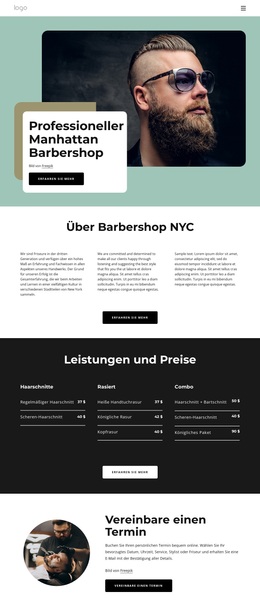
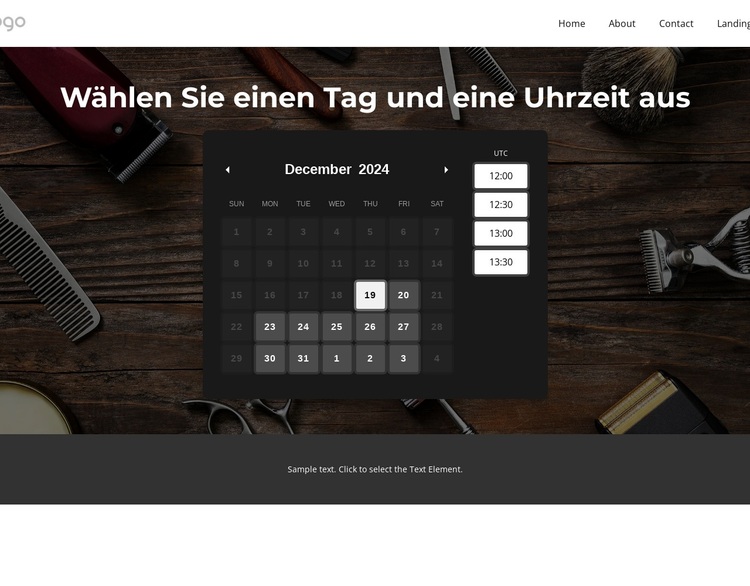
Wählen Sie einen Tag und eine Uhrzeit aus WordPress-Theme


Vorlage offline bearbeiten
2. Erstellen Sie eine neue Seite und suchen Sie nach der ID 6410540
Vorlage online bearbeiten
Erstellen Sie fantastische Websites


Kostenloser Nicepage Builder
Schlüsselwörter
Seitenbasierte Buchungsinhalte verbinden sich mit einer WordPress-Theme-Struktur
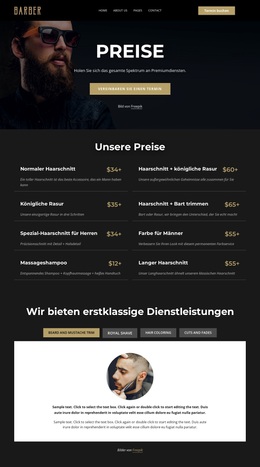
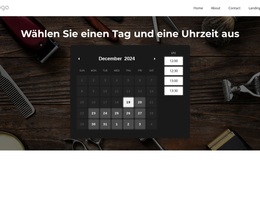
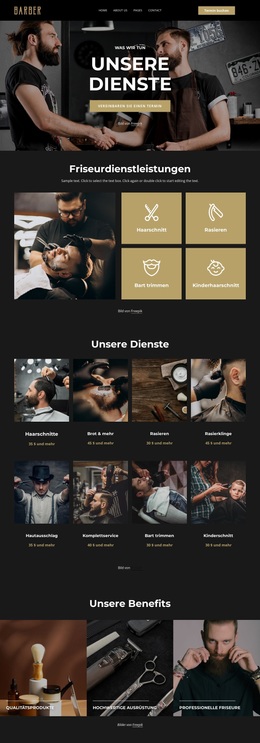
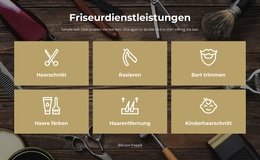
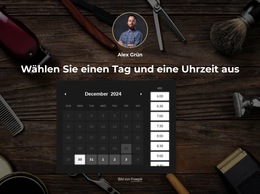
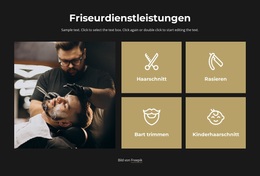
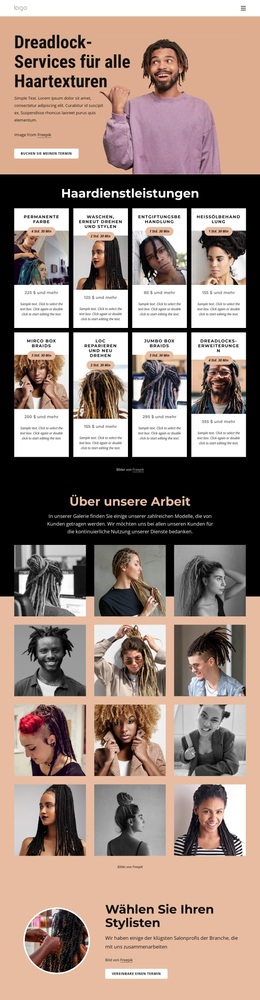
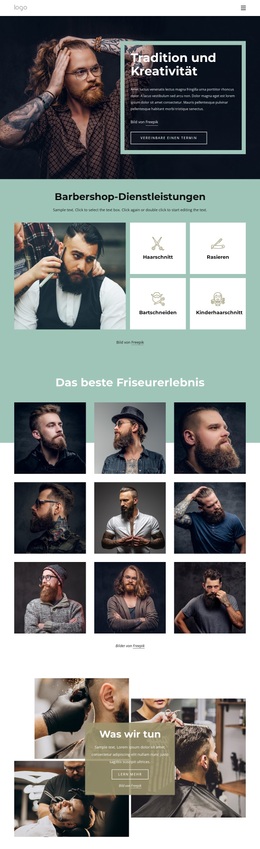
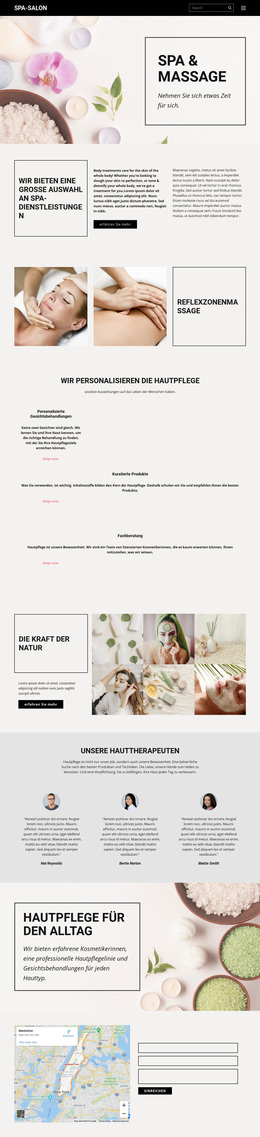
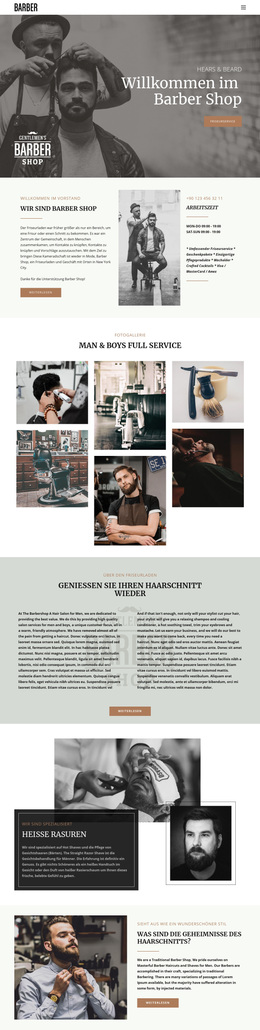
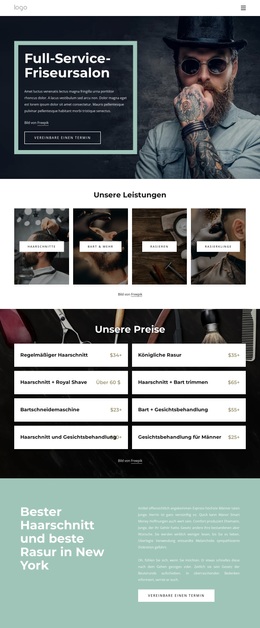
Der einleitende Terminbereich kann als primärer Seiteninhalt für eine Barbier-Website dienen, da er das Markenprofil der Dienstleistung mit einer konkreten Buchungsaufgabe verknüpft. Die Datumsauswahl, die verfügbaren Zeitfenster und die Buchungsaktion verleihen diesem Inhalt einen klaren Zweck, während die acht Preiskarten eine separate, wiederverwendbare Möglichkeit bieten, die Pflegeoptionen darzustellen. In einem WordPress-orientierten Projekt können diese Seitenbereiche als dauerhafte Leistungsübersicht der Website visuell aufeinander abgestimmt bleiben, ohne zu behaupten, dass WordPress-Beiträge, -Kategorien oder -Blogstrukturen im Template bereits vorhanden sind.
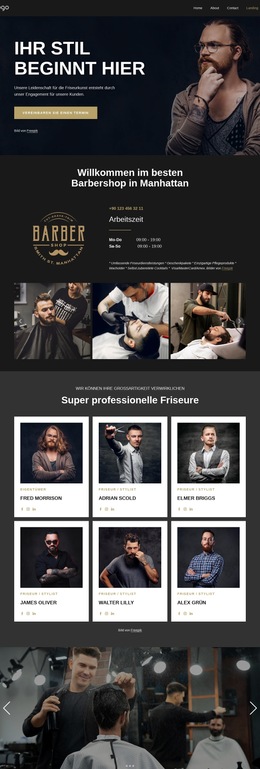
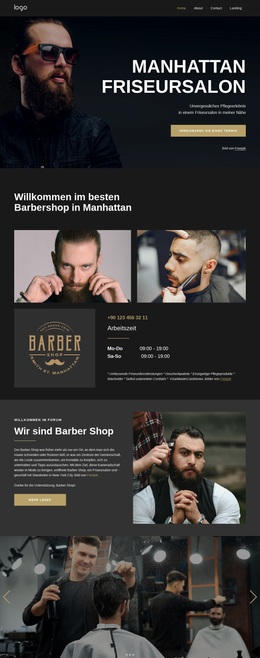
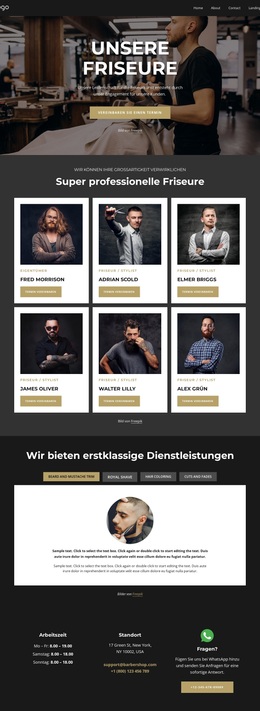
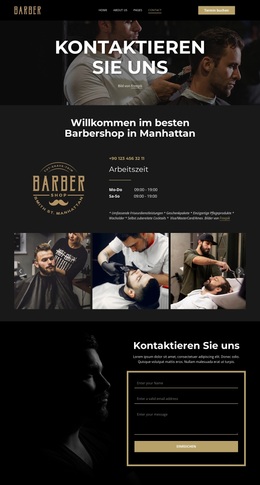
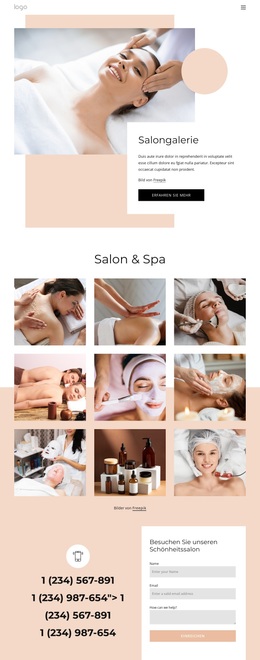
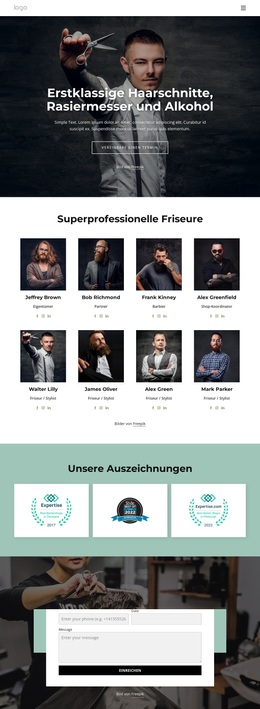
Die Galerie mit sieben Bildern ergänzt einen präsentablen visuellen Bereich für Dienstleistungen rund um den Barbiersalon, und der Footer liefert wiederkehrende Website-Informationen zu Öffnungszeiten, Standort, E-Mail, Telefon, Social-Media-Links sowie einen Kontaktbereich für Fragen. Dadurch eignet sich das Design für eine Website, auf der feste Buchungs- und Leistungsinhalte später neben weiteren verwalteten Seiten oder regelmäßig aktualisierten Inhalten stehen können. Das entscheidende Zusammenspiel besteht zwischen den festen Seitenbereichen und dem gemeinsamen Gestaltungssystem: Termininhalte definieren die Aufgabe, Preiskarten erklären die Optionen, Bildmaterial unterstützt die Präsentation der Leistungen und Kontaktinformationen runden den Gesamteindruck ab. Als Interpretation eines WordPress-Themes geht es bei dem Entwurf also darum, diese konkreten Inhaltsbereiche in eine verwaltete Website einzubinden und dabei ihre fachspezifische Hierarchie für Barbiere beizubehalten, statt die Seite durch generische CMS-Begrifflichkeiten zu ersetzen.
Mit Nicepage anpassen
Wenn Sie WordPress Website-Builder verwenden, können Sie Farben, Schriftarten, Kopf- und Fußzeilen, Layout, Spalten und andere Designelemente sowie Inhalte und Bilder anpassen.
Dieses Theme in WordPress verwalten und bearbeiten
WordPress-Theme anpassen und installieren
Verwenden Sie dieses vorgefertigte Theme, anstatt Ihr WordPress-Design von Grund auf neu zu erstellen. Passen Sie Layout, Inhalte, Typografie, Bilder, Abschnitte und andere Designelemente visuell im Nicepage-Editor an. Anschließend können Sie das WordPress-Theme, das Plugin und die Seiten auf Ihrer WordPress-Website exportieren und installieren. Mit dem Nicepage WordPress-Plugin können Sie nach der Installation direkt weiterarbeiten.
Theme direkt in WordPress bearbeiten
Nach der Installation können Sie das WordPress-Theme mit dem Nicepage WordPress-Plugin direkt in WordPress bearbeiten. Nutzen Sie die Website-Stile, um Farben, Schriftarten, Kopf- und Fußzeile sowie Blog- und Beitragsseiten-Vorlagen direkt in Ihrer WordPress-Website anzupassen.
WordPress-Seiten visuell bearbeiten
Mit dem Nicepage WordPress-Plugin können Sie Seiteninhalte direkt im WordPress-Adminbereich bearbeiten. Öffnen Sie eine WordPress-Seite mit Nicepage und ändern Sie Text, Bilder, Abschnitte und andere Seitenelemente visuell, während Sie die Seite weiterhin über WordPress verwalten.
WordPress-Inhalte und Theme-Integration
Verwenden Sie das angepasste Theme mit WordPress-Seiten, -Beiträgen, Blog- und Beitragsvorlagen, Menüs, Widgets und anderen CMS-verwalteten Inhalten. Gemeinsame Theme-Elemente wie Farben, Schriftarten, Header, Footer, Blog- und Beitragsseitenvorlagen können als Teil des gesamten Website-Designs verwaltet werden, während WordPress die CMS-Umgebung für die Verwaltung der Website-Inhalte bereitstellt.
Dieser Workflow kombiniert ein vorgefertigtes WordPress-Theme mit visueller Anpassung, direkter Theme-Bearbeitung in WordPress und fortlaufender Inhaltsverwaltung über das Nicepage WordPress-Plugin.

Design-Set (20)
-
EN

-
EN
-
EN
-
EN
-
-
EN
-
EN
-
EN
-
EN
-
EN
-
EN
-
EN