Preisliste für Friseursalons WordPress-Theme
Vorlage offline bearbeiten
2. Erstellen Sie eine neue Seite und suchen Sie nach der ID 6445602
Vorlage online bearbeiten
Erstellen Sie fantastische Websites


Kostenloser Nicepage Builder
Schlüsselwörter
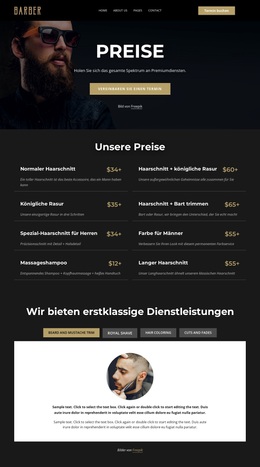
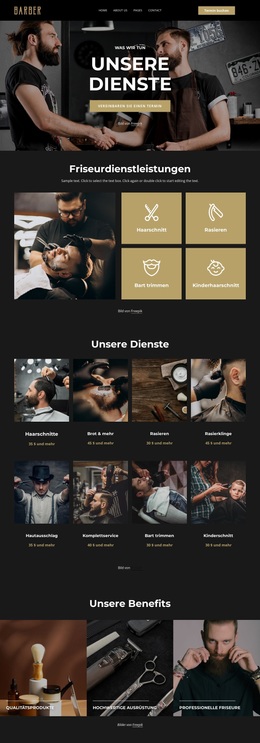
Acht Service-Einträge und Pflege-Reiter strukturieren den Theme-Inhalt
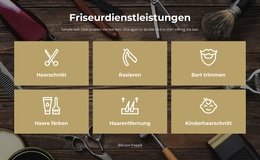
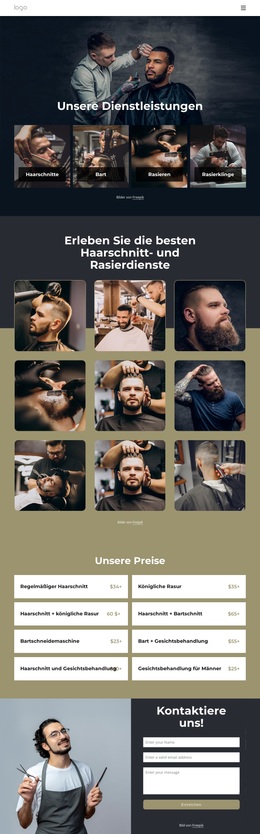
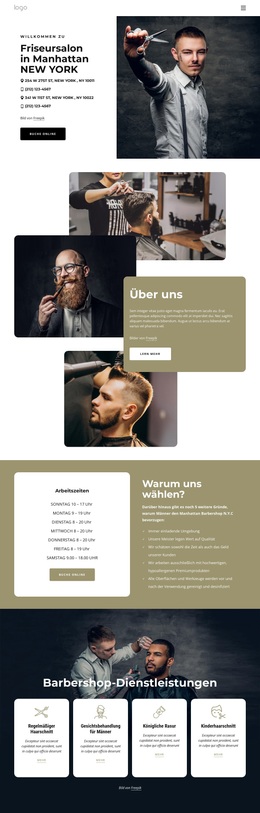
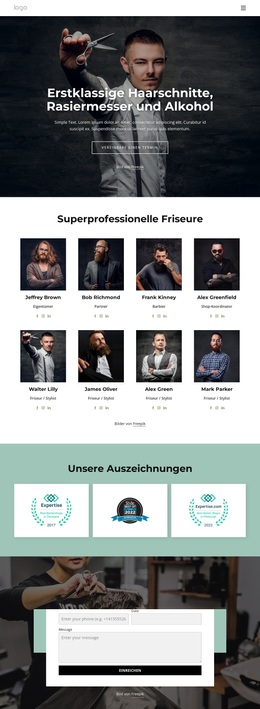
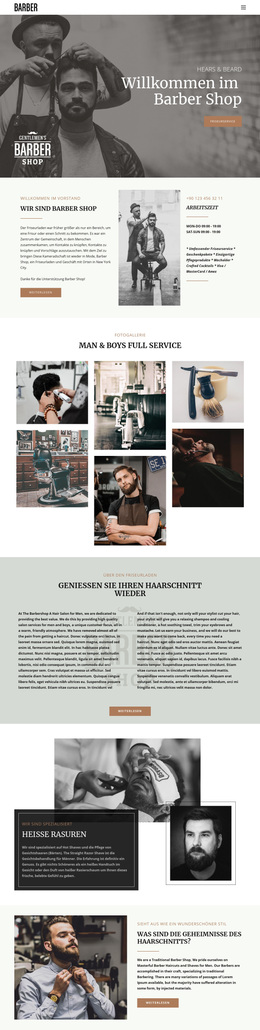
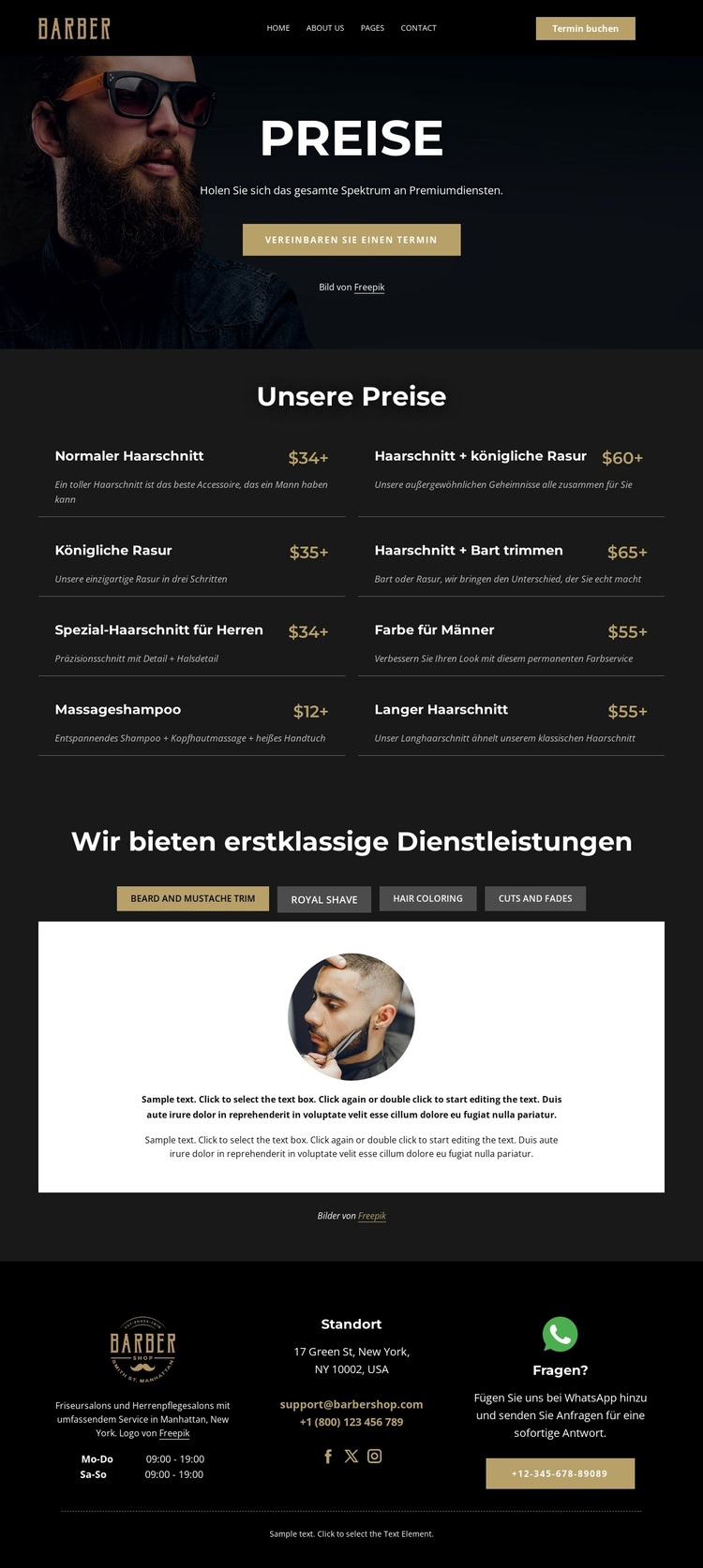
Der zweispaltige Preisbereich bietet diesem Design ein klares Gefüge dauerhafter Seiteninhalte für eine mit WordPress verwaltete Barbershop-Website. Acht Einträge decken klassische und spezialisierte Haarschnitte, traditionelle Nassrasuren, Bartkorrekturen, Männer-Colorationen, belebende Haarwäschen und Langhaarschnitte ab, wobei übersichtlich dargestellte Ab-Preise das Leistungsmenü leicht erfassbar machen. Der einleitende Preis-Block schafft zusätzlichen Kontext durch großformatige Barber-Motive, die Subheadline „Premium-Services“ und die Aktion „Termin vereinbaren“, sodass die Serviceinformationen in eine gezielte Nutzerführung eingebunden sind, statt isoliert zu stehen.
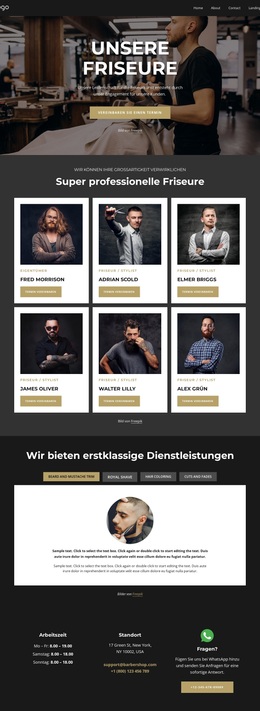
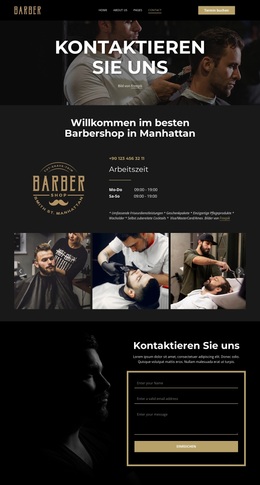
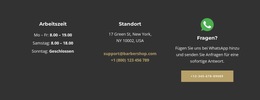
Die vier auswählbaren Kategorien bilden ein zweites Inhaltsmuster. „Bart- und Schnurrbartpflege“, „Königliche Rasur“, „Haarfärbung“ sowie „Haarschnitte & Fades“ bündeln verwandte Pflegethemen über einem zentrierten Detailbereich mit passenden Bildern und Beschreibungen. Diese Trennung trägt dazu bei, die primäre Preisliste von weiterführenden Leistungserklärungen abzugrenzen, während beide Bereiche derselben visuellen Linie folgen. Der abschließende dreispaltige Kontaktbereich erweitert die Inhaltsstruktur um Öffnungszeiten, Standort, E-Mail-Adresse, Telefonnummer, Social-Media-Links und direkte Kontaktmöglichkeiten für Fragen.
Für ein WordPress-Theme können diese definierten Seitenbereiche beständige Leistungs- und Kontaktdaten tragen, während das Layout Raum für zukünftige redaktionelle oder werbliche Ergänzungen bietet, falls das Projekt dies erfordert. Die Analyse bestätigt eine Preisseite und keine bestehende WordPress-Beitrags- oder Blogstruktur, weshalb solche Inhaltstypen eher als optionale Erweiterungen denn als bestehende Template-Elemente zu betrachten sind.
Mit Nicepage anpassen
Wenn Sie WordPress Website-Builder verwenden, können Sie Farben, Schriftarten, Kopf- und Fußzeilen, Layout, Spalten und andere Designelemente sowie Inhalte und Bilder anpassen.
Dieses Theme in WordPress verwalten und bearbeiten
WordPress-Theme anpassen und installieren
Verwenden Sie dieses vorgefertigte Theme, anstatt Ihr WordPress-Design von Grund auf neu zu erstellen. Passen Sie Layout, Inhalte, Typografie, Bilder, Abschnitte und andere Designelemente visuell im Nicepage-Editor an. Anschließend können Sie das WordPress-Theme, das Plugin und die Seiten auf Ihrer WordPress-Website exportieren und installieren. Mit dem Nicepage WordPress-Plugin können Sie nach der Installation direkt weiterarbeiten.
Theme direkt in WordPress bearbeiten
Nach der Installation können Sie das WordPress-Theme mit dem Nicepage WordPress-Plugin direkt in WordPress bearbeiten. Nutzen Sie die Website-Stile, um Farben, Schriftarten, Kopf- und Fußzeile sowie Blog- und Beitragsseiten-Vorlagen direkt in Ihrer WordPress-Website anzupassen.
WordPress-Seiten visuell bearbeiten
Mit dem Nicepage WordPress-Plugin können Sie Seiteninhalte direkt im WordPress-Adminbereich bearbeiten. Öffnen Sie eine WordPress-Seite mit Nicepage und ändern Sie Text, Bilder, Abschnitte und andere Seitenelemente visuell, während Sie die Seite weiterhin über WordPress verwalten.
WordPress-Inhalte und Theme-Integration
Verwenden Sie das angepasste Theme mit WordPress-Seiten, -Beiträgen, Blog- und Beitragsvorlagen, Menüs, Widgets und anderen CMS-verwalteten Inhalten. Gemeinsame Theme-Elemente wie Farben, Schriftarten, Header, Footer, Blog- und Beitragsseitenvorlagen können als Teil des gesamten Website-Designs verwaltet werden, während WordPress die CMS-Umgebung für die Verwaltung der Website-Inhalte bereitstellt.
Dieser Workflow kombiniert ein vorgefertigtes WordPress-Theme mit visueller Anpassung, direkter Theme-Bearbeitung in WordPress und fortlaufender Inhaltsverwaltung über das Nicepage WordPress-Plugin.

Design-Set (20)
-
EN

-
EN
-
EN
-
EN
-
-
EN
-
EN
-
EN
-
EN
-
EN
-
EN
-
EN