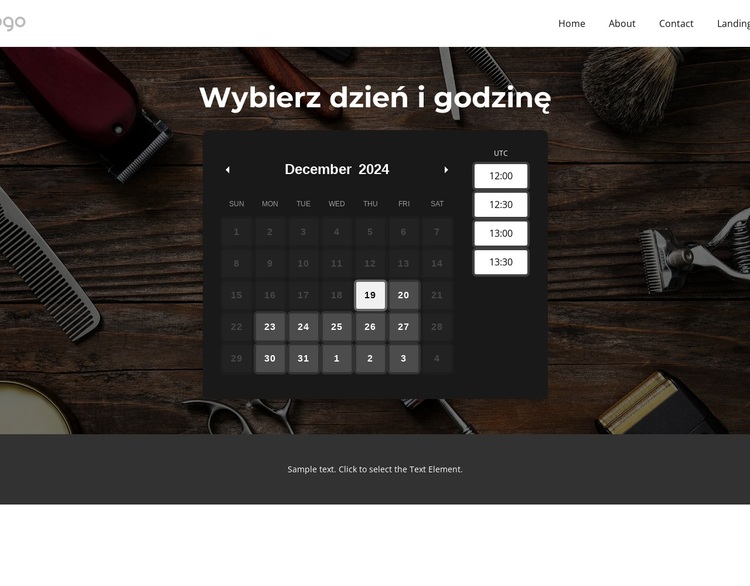
Wybierz dzień i godzinę Motyw WordPress


Edytuj szablon w trybie offline
2. Utwórz nową stronę i wyszukaj identyfikator 6410540
Edytuj szablon online
Twórz niesamowite witryny internetowe


Darmowy kreator Nicepage
Słowa kluczowe
Zawartość rezerwacyjna oparta na stronie łączy się ze strukturą motywu WordPress
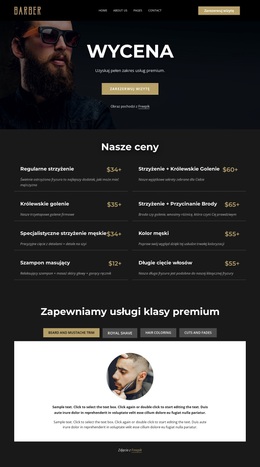
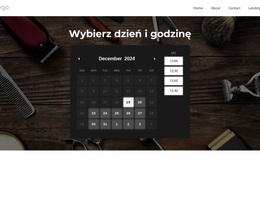
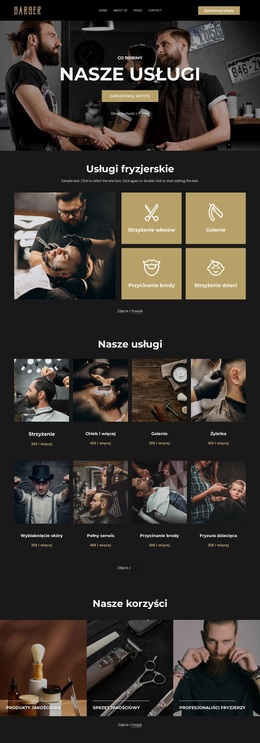
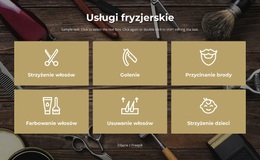
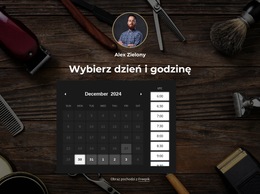
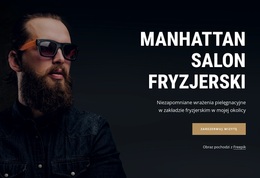
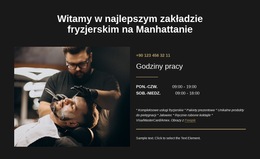
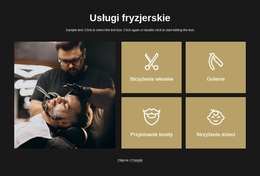
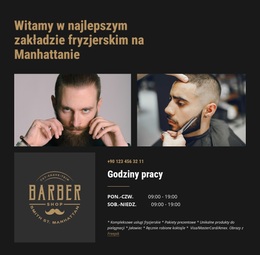
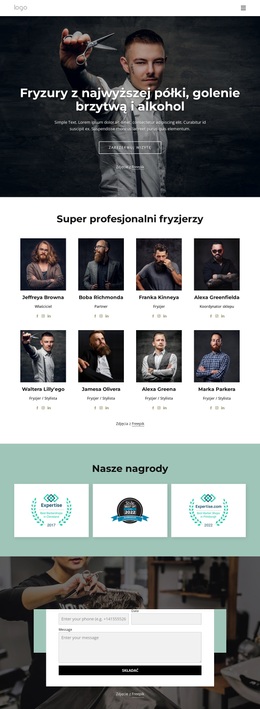
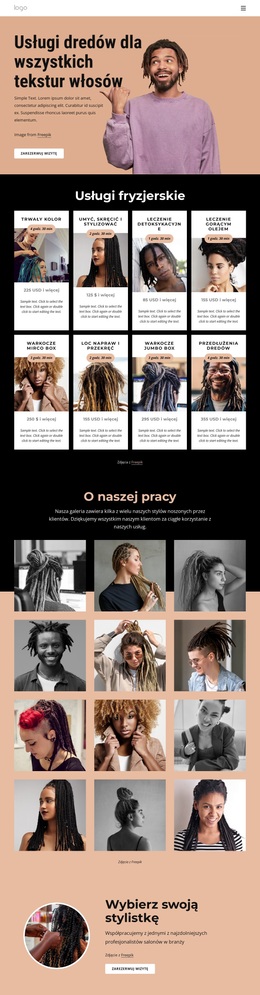
Początkowa sekcja wizyt może pełnić funkcję głównej zawartości strony salonu barberskiego, ponieważ łączy tożsamość oferty z konkretnym zadaniem zaplanowania terminu. Selektor daty, dostępne przedziały czasowe i akcja rezerwacji nadają tej zawartości wyraźny cel, a osiem kart cennika stanowi odrębny, uniwersalny sposób prezentacji dostępnych zabiegów. W projekcie opartym na WordPressie te obszary strony mogą zachować spójność wizualną jako stałe informacje o ofercie, bez sugerowania, że wpisy, kategorie czy struktury bloga WordPress są już obecne w szablonie.
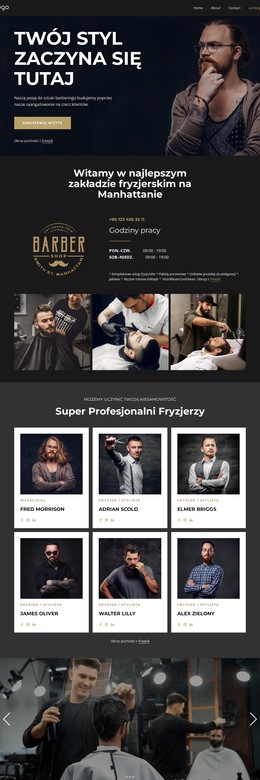
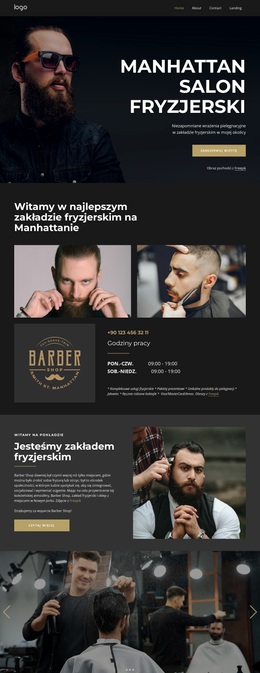
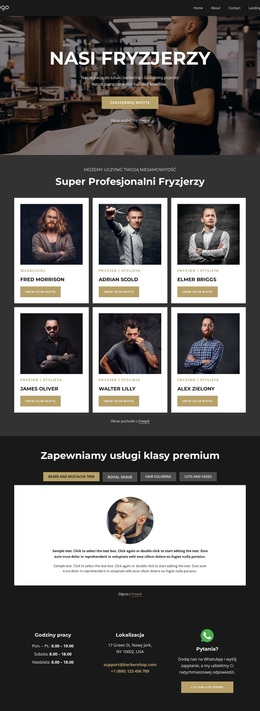
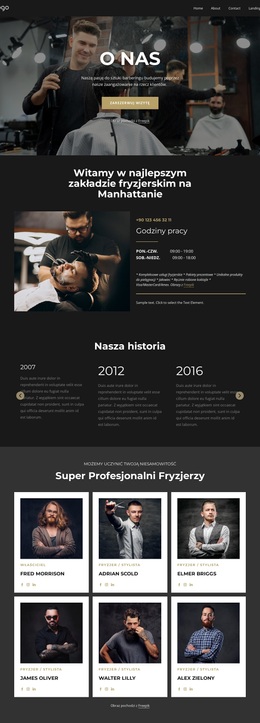
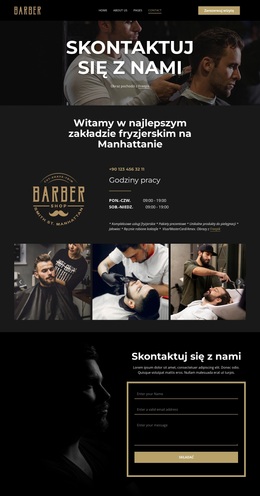
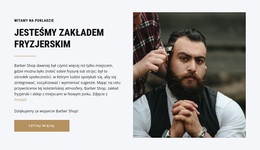
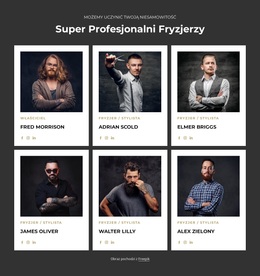
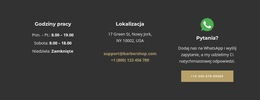
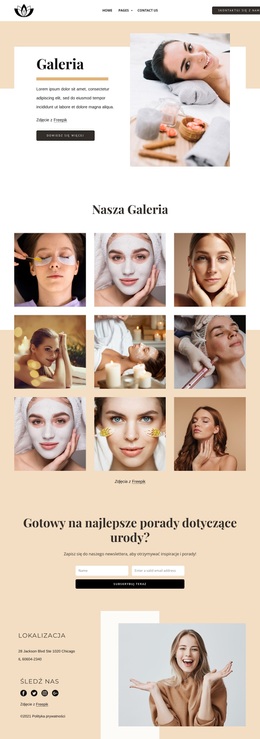
Galeria siedmiu zdjęć tworzy gotową do publikacji przestrzeń wizualną dla usług barberskich, a stopka dostarcza powtarzalnych informacji o witrynie w postaci godzin otwarcia, lokalizacji, adresu e-mail, telefonu, linków do mediów społecznościowych i sekcji kontaktu w razie pytań. Dzięki temu projekt sprawdzi się na stronie, gdzie stałe treści dotyczące rezerwacji i usług mogą później współistnieć z innymi zarządzanymi podstronami lub regularnie aktualizowanymi materiałami. Kluczowa relacja zachodzi między stabilnymi obszarami strony a wspólnym systemem wizualnym: sekcja wizyt wyznacza zadanie, karty cennika wyjaśniają dostępne opcje, zdjęcia dopełniają prezentację usług, a informacje kontaktowe zamykają całą ścieżkę. W kontekście motywu WordPress projekt polega więc na przeniesieniu tych konkretnych obszarów zawartości do zarządzanej witryny z zachowaniem ich specyfiki barberskiej, a nie na zastępowaniu strony ogólną terminologią systemów CMS.
Dostosuj za pomocą Nicepage
Korzystając z Kreator stron WordPress, będziesz mógł dostosowywać kolory, czcionki, nagłówek i fooer, układ, kolumny i inne elementy projektu, a także zawartość i obrazy.
Zarządzaj i edytuj ten motyw w WordPressie
Dostosuj i zainstaluj motyw WordPressa
Zacznij od tego gotowego motywu zamiast tworzyć projekt WordPressa od podstaw. Dostosuj wizualnie jego układ, zawartość, typografię, obrazy, sekcje i inne elementy projektu w edytorze Nicepage, a następnie wyeksportuj i zainstaluj motyw, wtyczkę i strony WordPressa na swojej stronie WordPress. Wtyczka Nicepage WordPress pozwala kontynuować pracę z witryną po jej zainstalowaniu.
Edycja motywu bezpośrednio w WordPressie
Po instalacji możesz edytować motyw WordPressa bezpośrednio w WordPressie za pomocą wtyczki Nicepage WordPress. Użyj opcji Styl witryny, aby dostosować kolory, czcionki, nagłówek, stopkę, blog i szablony stron wpisów podczas pracy na swojej stronie WordPress.
Wizualna edycja stron WordPress
Użyj wtyczki Nicepage WordPress do edycji zawartości strony bezpośrednio z panelu administracyjnego WordPress. Otwórz stronę WordPress w Nicepage i wizualnie zmień jej tekst, obrazy, sekcje i inne elementy, jednocześnie kontynuując zarządzanie stroną za pośrednictwem WordPressa.
Integracja treści i motywu WordPress
Używaj spersonalizowanego motywu ze stronami WordPress, wpisami, szablonami blogów i postów, menu, widżetami i innymi treściami zarządzanymi przez CMS. Współdzielonymi elementami motywu, takimi jak kolory, czcionki, nagłówek, stopka, szablony blogów i stron postów, można zarządzać w ramach ogólnego projektu witryny, a WordPress zapewnia środowisko CMS do zarządzania zawartością witryny.
Ten przepływ pracy łączy gotowy motyw WordPress z możliwością personalizacji wizualnej, bezpośrednią edycją motywu w WordPressie i ciągłym zarządzaniem treścią za pośrednictwem wtyczki Nicepage WordPress.

Zestaw projektowy (20)
-
EN

-
EN
-
EN
-
EN
-
EN
-
EN
-
EN
-
EN
-
EN
-
EN
-
EN
-
EN