Unsere Pizzakarte Vorlage


Vorlage offline bearbeiten
2. Erstellen Sie eine neue Seite und suchen Sie nach der ID 4713195
Vorlage online bearbeiten
Erstellen Sie fantastische Websites


Kostenloser Nicepage Builder
Schlüsselwörter
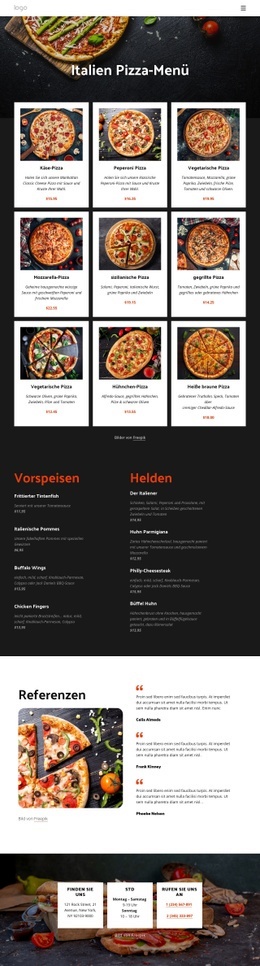
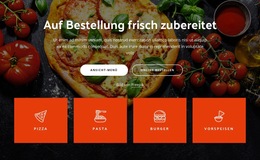
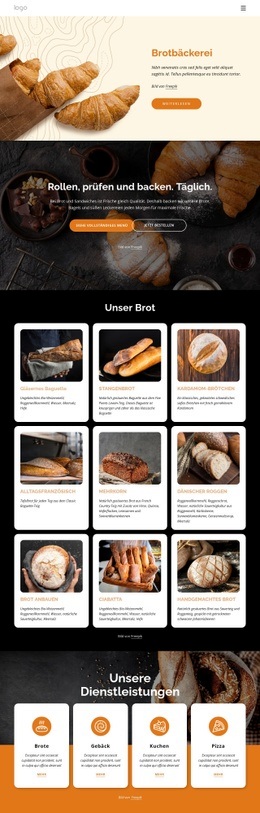
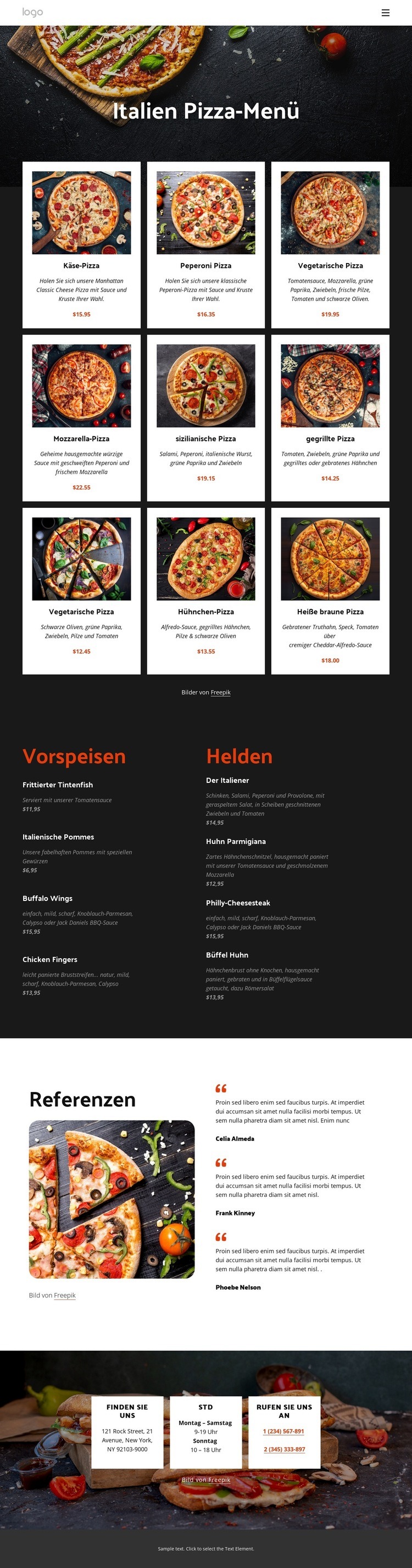
Neun Pizza-Karten machen das Essen zum visuellen Mittelpunkt
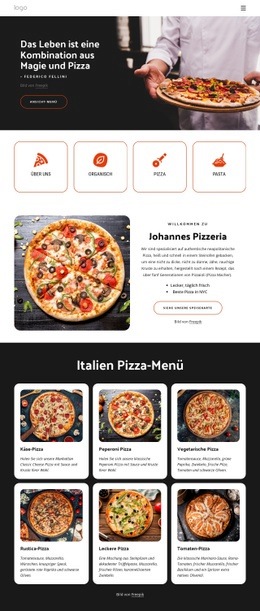
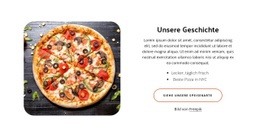
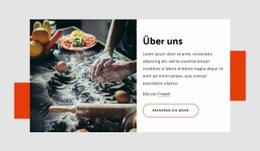
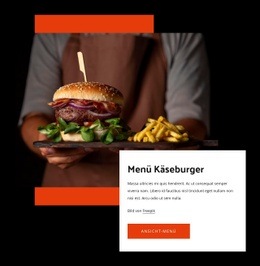
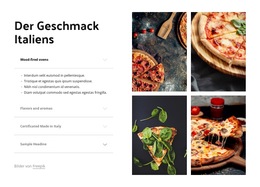
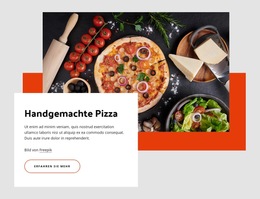
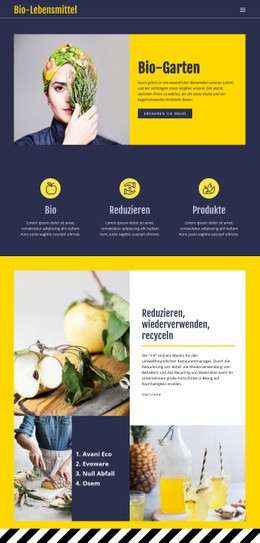
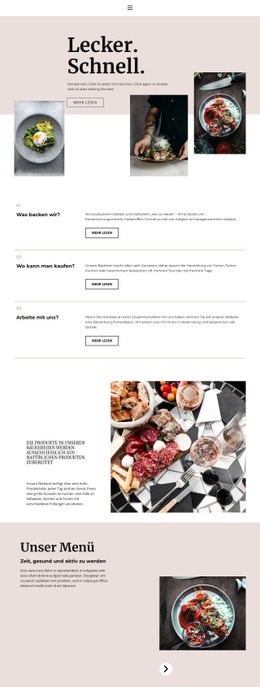
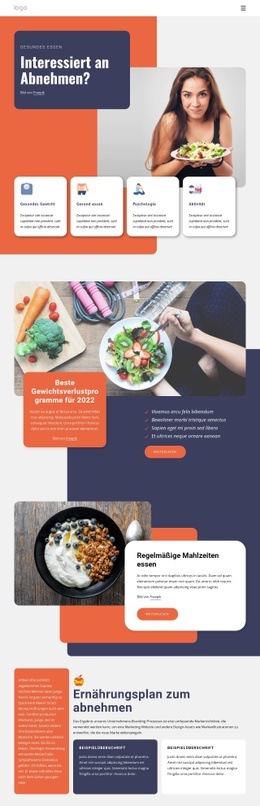
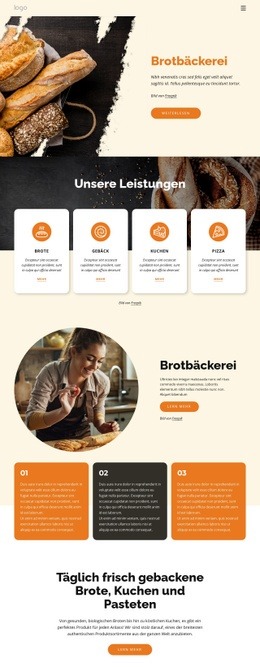
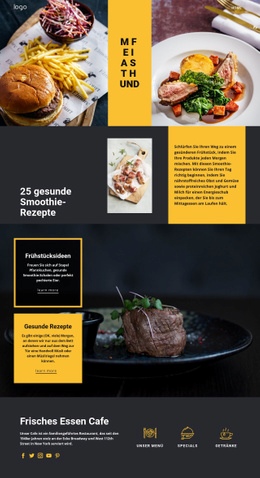
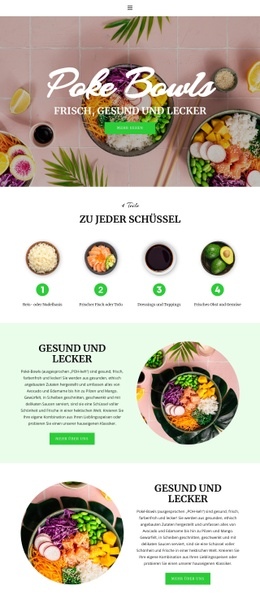
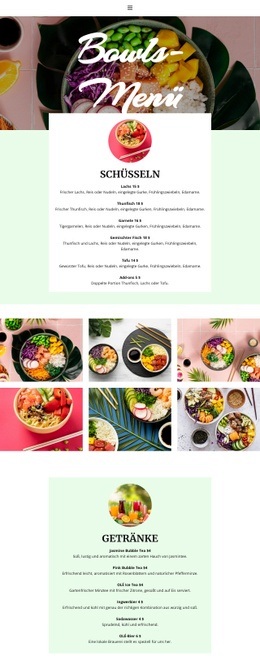
Die neun bildstarken Pizza-Karten machen dieses Design zu einer überzeugenden Wahl unter den Speisekarten-Layouts für Restaurants. Sie listen Gerichte nicht einfach nur auf: Sie machen die Fotografie zum primären Träger der Botschaft, wobei jedes Bild mit Pizzaname, Beschreibung und Menüinformationen versehen ist. Dieser Ansatz eignet sich ideal für Projekte, bei denen Besucher das Speisenangebot sowohl über Bilder als auch über Text erfassen sollen.
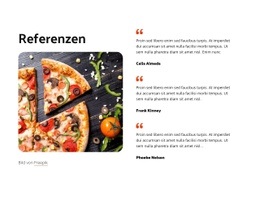
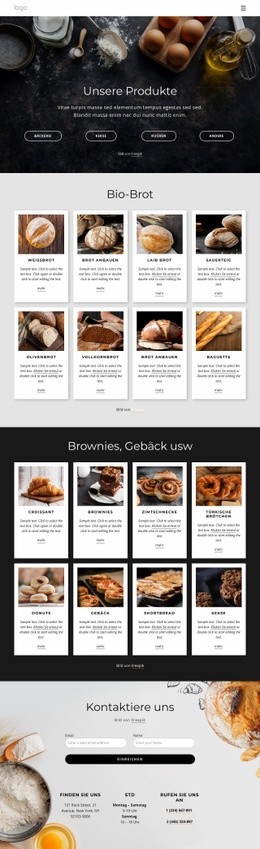
Das Design deckt zudem mehrere Facetten von Restaurantinhalten ab. Vorspeisen und Hero-Bereiche erscheinen in parallelen Spalten, sodass die Seite begleitende Kategorien präsentieren kann, ohne den Fokus auf die Pizza zu verlieren. Die drei Kundenstimmen-Karten fügen eine vertrauensbildende Ebene hinzu, während das große Food-Foto daneben den ungezwungenen, kulinarischen Charakter bewahrt. Diese Kombination hebt das Layout von reinen Textmenüs oder isolierten Produktkacheln ab.
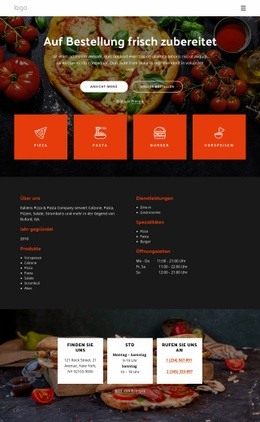
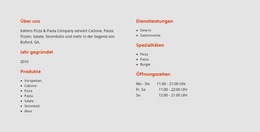
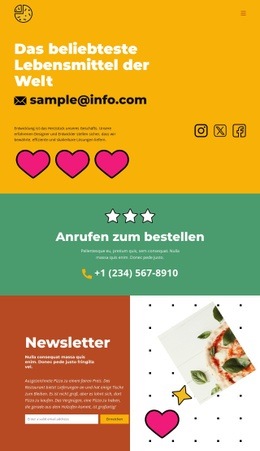
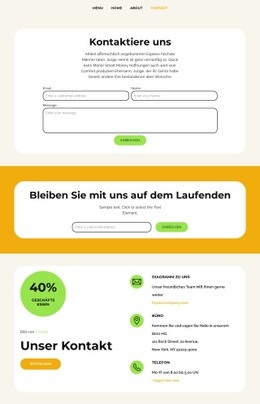
Der abschließende Kontaktbereich stärkt den praktischen Nutzen. Karten für „Standort“, „Öffnungszeiten“ und „Kontakt“ betten Adresse, Zeiten und Telefonnummer über einem weiteren Food-Foto ein und verleihen der Seite einen klaren Abschluss für das Restaurant. Dunkle Hintergründe, weiße Informationskarten, kompakte Typografie und orangefarbene Akzente verbinden diese Abschnitte zu einem stimmigen Gesamtbild. Die angezeigten Preise und Testimonials sind als austauschbare Demo-Inhalte gedacht, doch der grundlegende Aufbau – Pizza, Nebenkategorien, Kundenstimmen und Kontakt – bietet bereits einen soliden Ausgangspunkt für die Wahl dieses Designs.
Mit Nicepage anpassen
Wenn Sie Template Builder verwenden, können Sie Farben, Schriftarten, Kopf- und Fußzeilen, Layout, Spalten und andere Designelemente sowie Inhalte und Bilder anpassen.
Mit einer fertigen Vorlage beginnen
Design für eine neue Seite auswählen
Verwenden Sie eine fertige Vorlage als Ausgangspunkt, anstatt jede Seite von Grund auf neu zu erstellen. Wenn Sie in Nicepage eine neue Seite hinzufügen, durchsuchen Sie die verfügbaren Designs, vergleichen Sie verschiedene Layouts und wählen Sie eine Option, die bereits zum allgemeinen Zweck und zur visuellen Ausrichtung Ihres Projekts passt.
Verschiedene Seitendesigns durchsuchen
Erkunden Sie Seitendesigns mithilfe der Suche, thematischer Kategorien, Designsets und der Vorschau der gesamten Seite. Die Sammlung enthält Layouts für verschiedene Themen und Seitenzwecke, sodass Sie Alternativen leichter vergleichen können, bevor Sie ein Design zur Anpassung auswählen.
Ausgewählte Vorlage anpassen
Nachdem Sie ein Design ausgewählt haben, erstellen Sie die Seite und bearbeiten Sie sie anschließend visuell in Nicepage. Ersetzen Sie den Demoinhalt, passen Sie Bilder, Typografie, Farben, Abschnitte und andere Elemente an und passen Sie das fertige Layout an Ihre eigenen Inhalte an, anstatt das Design von Grund auf neu zu erstellen.
Weitere Designrichtungen entdecken
Wenn die erste Option nicht optimal zu Ihrem Projekt passt, kehren Sie zur Designsammlung zurück und vergleichen Sie weitere Vorlagen, bevor Sie sich für ein Layout entscheiden. So ist die Vorlagenbibliothek nicht nur für eine schnellere Seitenerstellung nützlich, sondern auch, um verschiedene visuelle Ansätze zu erkunden und einen passenden Ausgangspunkt für ein neues Projekt zu finden.
Dieser Workflow bietet Ihnen Zugriff auf eine umfangreiche Sammlung vorgefertigter Designs, die Sie auswählen, vergleichen und an die Bedürfnisse jeder neuen Seite oder jedes Projekts anpassen können.

Design-Set (14)
-
EN

-
EN
-
EN
-
EN
-
EN
-
EN
-
EN
-
EN
-
EN
-
EN