Liste de prix de la nutrition Modèle


Modifier le modèle hors ligne
2. Créez une page et recherchez l'identifiant 6438006
Modifier le modèle en ligne
Créez des sites Web géniaux


Nicepage Builder gratuit
Mots clés
Trois formules transforment les conseils bien-être en un choix concret
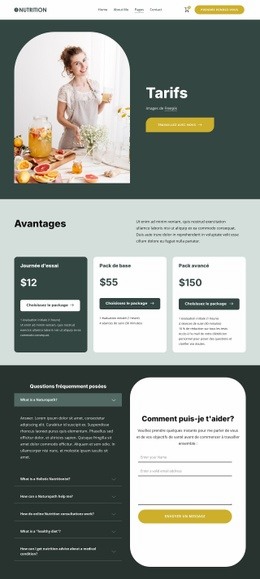
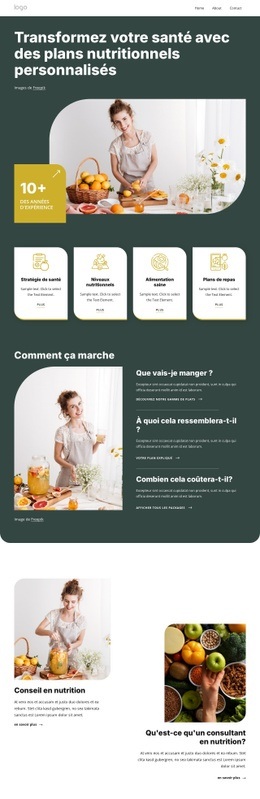
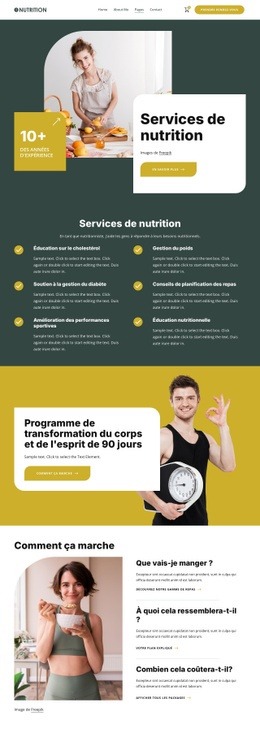
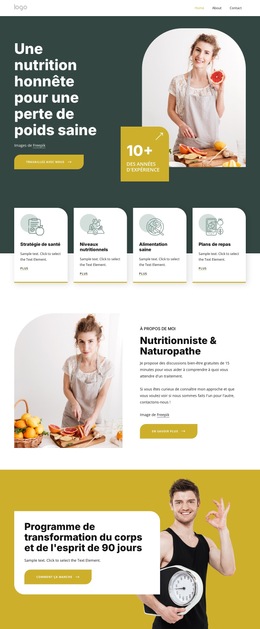
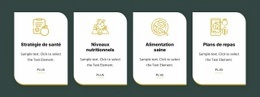
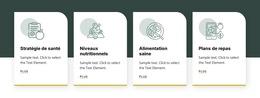
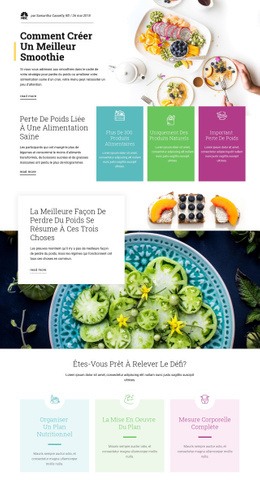
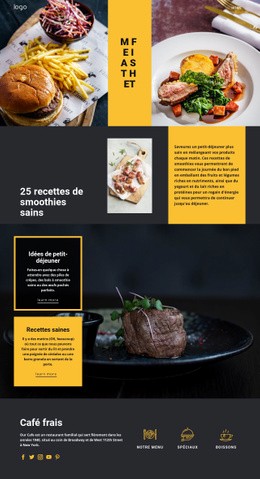
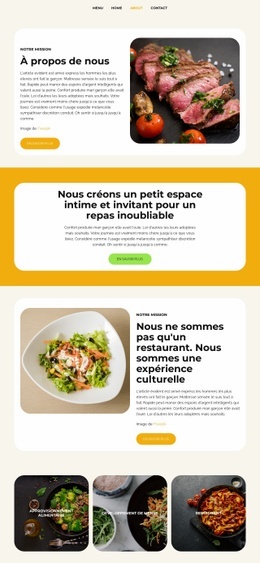
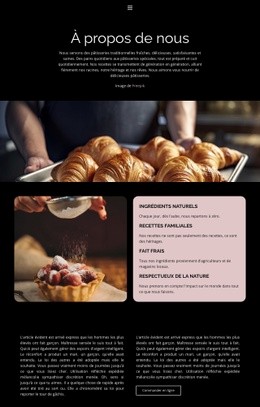
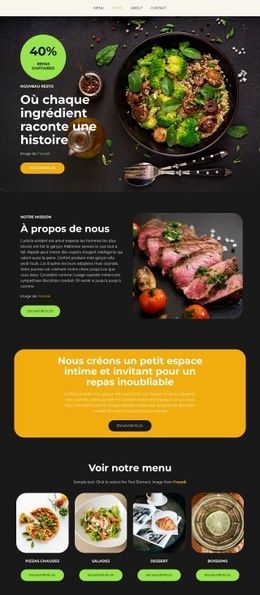
La raison principale de choisir ce design réside dans sa manière d'associer une comparaison claire des formules aux questions et aux coordonnées dont les visiteurs peuvent avoir besoin avant de prendre contact. La section Avantages présente Test Day, Basic Bundle et Advanced Bundle comme trois options bien distinctes aux tarifs de 12 $, 55 $ et 150 $. Les cartes comportent des boutons d'action pour choisir sa formule, tandis que l'offre Advanced Bundle met en avant une réduction de 10 % sur les tests. La page gagne ainsi un ciblage éditorial bien plus précis qu'une page d'atterrissage bien-être classique articulée uniquement autour de services ou de visuels.
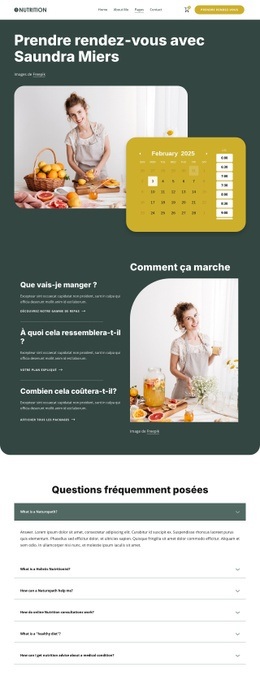
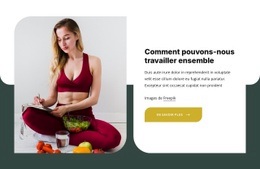
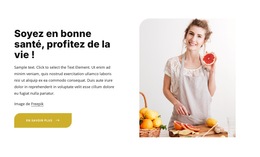
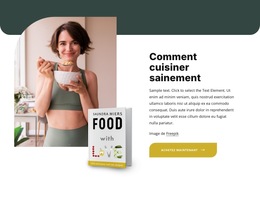
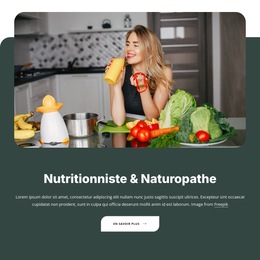
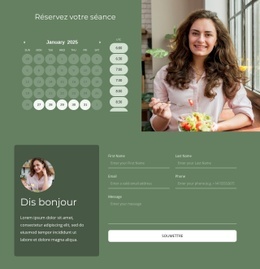
Le design assure également une progression fluide, allant de l'introduction à l'aide à la décision. Une photo de bien-être aux coins arrondis s'affiche aux côtés du titre Tarifs et de l'action invitant à collaborer, installant visuellement le sujet avant que les visiteurs ne comparent les formules. L'accordéon FAQ répond ensuite à six questions concrètes sur la naturopathie, la nutrition holistique, les consultations en ligne, l'alimentation saine et les conseils nutritionnels liés à des problèmes médicaux. Ce contenu apporte toutes les explications nécessaires sans interrompre la comparaison centrale des formules.
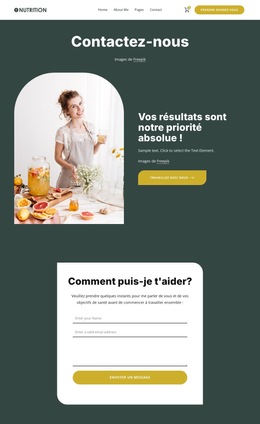
Un formulaire de consultation demandant nom, adresse e-mail et message offre un canal direct de prise de contact, tandis que le pied de page intègre des liens de navigation vers les services, Facebook, Twitter, Instagram et une inscription à la newsletter. La palette vert foncé et vert pâle, les cartes arrondies et les touches moutarde créent une orientation visuelle cohérente pour les projets de coaching nutritionnel, de bilans ou d'accompagnement bien-être.
Personnalisez avec Nicepage
Lorsque vous utilisez Générateur de modèles, vous pourrez ajuster les couleurs, les polices, l'en-tête et le texte, la mise en page, les colonnes et autres éléments de conception, ainsi que le contenu et les images.
Commencer avec un modèle prêt à l'emploi
Choisir un design pour une nouvelle page
Utilisez un modèle prêt à l'emploi comme point de départ au lieu de créer chaque page à partir d'une page blanche. Lorsque vous ajoutez une nouvelle page dans Nicepage, parcourez les designs disponibles, comparez les différentes mises en page et choisissez une option qui correspond déjà à l'objectif général et à l'orientation visuelle de votre projet.
Explorer différents designs de page
Explorez les Designs de page à l'aide de la recherche, des catégories thématiques, des ensembles de designs et des aperçus plein écran. La collection comprend des mises en page pour différents sujets et usages, ce qui facilite la comparaison des alternatives avant de sélectionner un design à personnaliser.
Personnaliser le modèle sélectionné
Après avoir choisi un design, créez la page et continuez à la modifier visuellement dans Nicepage. Remplacez le contenu de démonstration, ajustez les images, la typographie, les couleurs, les sections et autres éléments, et adaptez la mise en page prête à l'emploi à votre propre contenu au lieu de reconstruire le design depuis le début.
Explorer d'autres pistes de design
Si la première option ne correspond pas suffisamment à votre projet, retournez à la collection de modèles et comparez-en d'autres avant de choisir une mise en page. La bibliothèque de modèles s'avère ainsi utile non seulement pour créer des pages plus rapidement, mais aussi pour explorer différentes approches visuelles et trouver un point de départ adapté à un nouveau projet.
Ce processus vous donne accès à une vaste collection de designs prêts à l'emploi que vous pouvez sélectionner, comparer et personnaliser en fonction des besoins de chaque nouvelle page ou projet.

Ensemble de conception (30)
-
EN

-
EN
-
EN
-
EN
-
EN
-
EN
-
EN
-
EN
-
EN
-
EN
-
Logiciel gratuit de création de site WebTélécharger
-
EN
-
EN
-
EN
-
EN
-
EN
-
EN
-
EN
-
EN
-
EN
-
EN