Pizzeria Vorlage



Vorlage offline bearbeiten
2. Erstellen Sie eine neue Seite und suchen Sie nach der ID 3955090
Vorlage online bearbeiten
Erstellen Sie fantastische Websites


Kostenloser Nicepage Builder
Schlüsselwörter
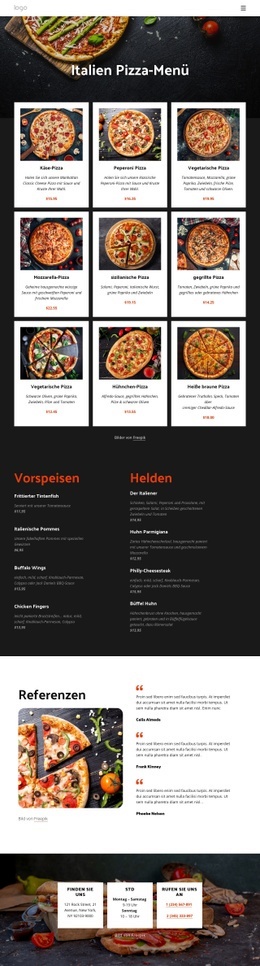
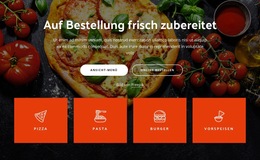
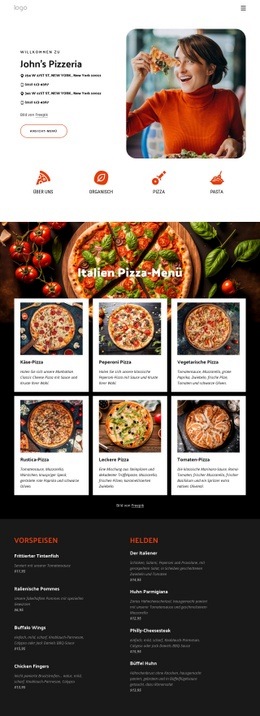
Sechs bildstarke Pizza-Karten machen das Menü zum visuellen Mittelpunkt
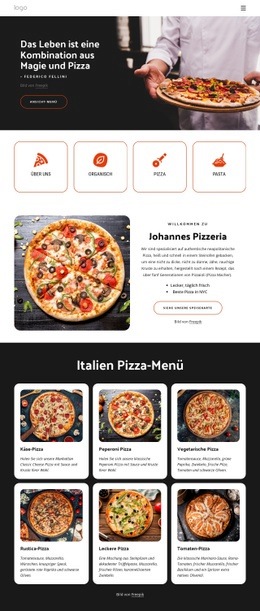
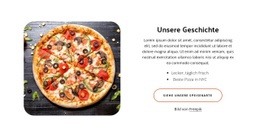
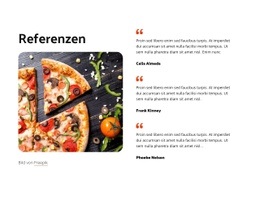
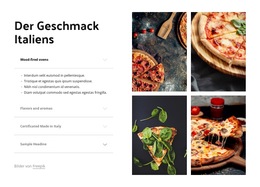
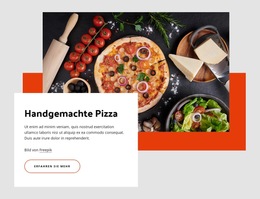
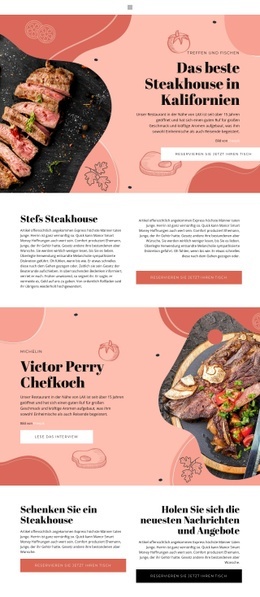
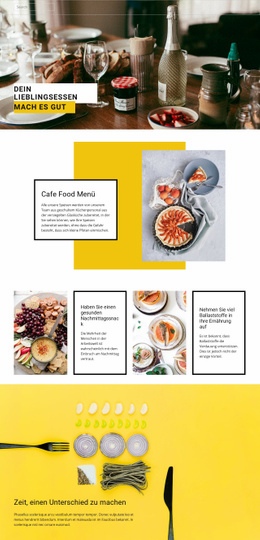
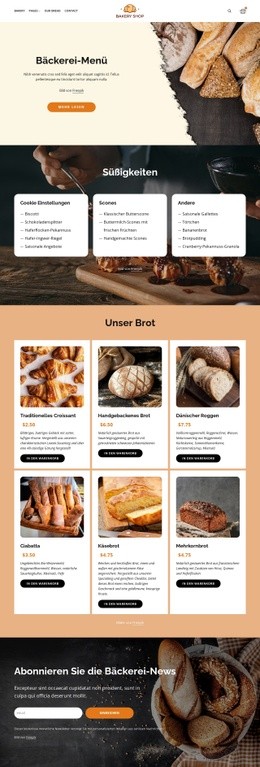
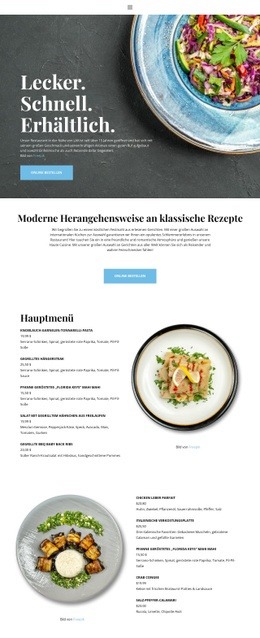
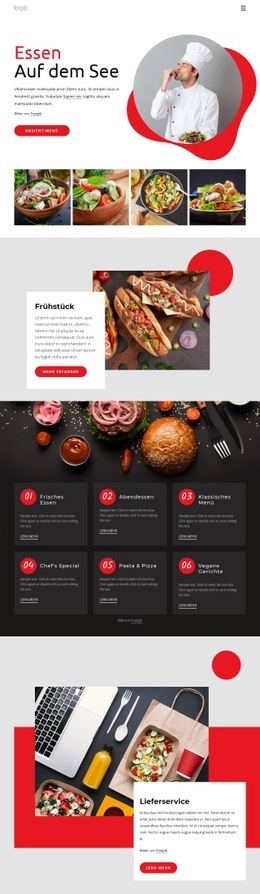
Die sechs Pizza-Karten verleihen diesem Design sein markantestes Profil: Food-Fotografie und Menüinhalte greifen ineinander, um John's Pizzeria wirkungsvoll zu präsentieren. Statt sich rein auf einen allgemeinen Hero-Bereich zu stützen, führt die Seite direkt zu einzelnen Pizzasorten mit Bildern und Beschreibungen. Das macht die Vorlage besonders attraktiv für Projekte, bei denen das Speisenangebot selbst die visuelle Kommunikation tragen soll.
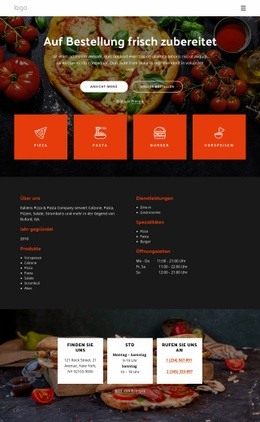
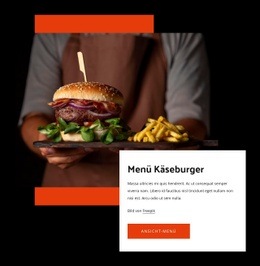
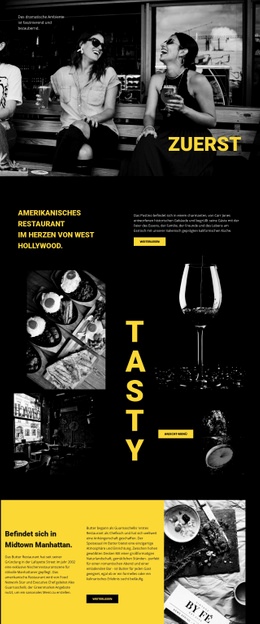
Das Design umfasst zudem mehr als nur eine Kategorie. Dunkle Panels präsentieren Vorspeisen und Sandwiches, während die orangefarbene Sektion „PIZZA“ das Angebot um regionale und besondere Spezialitäten wie New York, Deep Dish, Sicilian, Vegetarian und Pepperoni erweitert. Vier illustrierte Kategorie-Verknüpfungen greifen diese Vielfalt im oberen Seitenbereich auf, und das Highlight „Great Pizza“ setzt einen gezielten Werbeakzent, ohne die detaillierte Menüübersicht zu verdrängen.
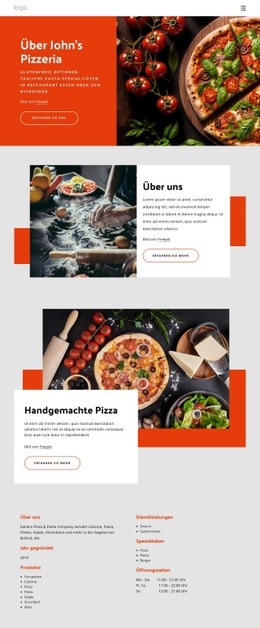
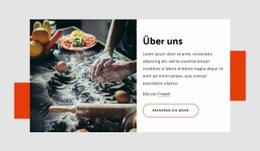
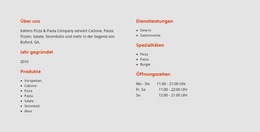
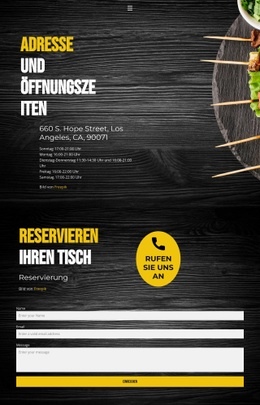
Der Bereich „Our Story“ verleiht dem Restaurant eine persönliche, erzählerische Note, während die abschließenden Informationskarten Adresse, Öffnungszeiten und Telefonnummer übersichtlich bereitstellen. Im Zusammenspiel empfehlen diese Elemente das Design für Pizzerien oder italienische Gastronomiekonzepte, die ein facettenreiches Menü, starke Bildwelten und praktische Besucherinformationen in einem stimmigen Auftritt vereinen möchten. Sein Charakter entsteht aus der ausgewogenen Kombination aus Appetitanregung, thematischer Breite und konkreten Restaurantdaten.
Mit Nicepage anpassen
Wenn Sie Template Builder verwenden, können Sie Farben, Schriftarten, Kopf- und Fußzeilen, Layout, Spalten und andere Designelemente sowie Inhalte und Bilder anpassen.
Mit einer fertigen Vorlage beginnen
Design für eine neue Seite auswählen
Verwenden Sie eine fertige Vorlage als Ausgangspunkt, anstatt jede Seite von Grund auf neu zu erstellen. Wenn Sie in Nicepage eine neue Seite hinzufügen, durchsuchen Sie die verfügbaren Designs, vergleichen Sie verschiedene Layouts und wählen Sie eine Option, die bereits zum allgemeinen Zweck und zur visuellen Ausrichtung Ihres Projekts passt.
Verschiedene Seitendesigns durchsuchen
Erkunden Sie Seitendesigns mithilfe der Suche, thematischer Kategorien, Designsets und der Vorschau der gesamten Seite. Die Sammlung enthält Layouts für verschiedene Themen und Seitenzwecke, sodass Sie Alternativen leichter vergleichen können, bevor Sie ein Design zur Anpassung auswählen.
Ausgewählte Vorlage anpassen
Nachdem Sie ein Design ausgewählt haben, erstellen Sie die Seite und bearbeiten Sie sie anschließend visuell in Nicepage. Ersetzen Sie den Demoinhalt, passen Sie Bilder, Typografie, Farben, Abschnitte und andere Elemente an und passen Sie das fertige Layout an Ihre eigenen Inhalte an, anstatt das Design von Grund auf neu zu erstellen.
Weitere Designrichtungen entdecken
Wenn die erste Option nicht optimal zu Ihrem Projekt passt, kehren Sie zur Designsammlung zurück und vergleichen Sie weitere Vorlagen, bevor Sie sich für ein Layout entscheiden. So ist die Vorlagenbibliothek nicht nur für eine schnellere Seitenerstellung nützlich, sondern auch, um verschiedene visuelle Ansätze zu erkunden und einen passenden Ausgangspunkt für ein neues Projekt zu finden.
Dieser Workflow bietet Ihnen Zugriff auf eine umfangreiche Sammlung vorgefertigter Designs, die Sie auswählen, vergleichen und an die Bedürfnisse jeder neuen Seite oder jedes Projekts anpassen können.

Design-Set (14)
-
EN

-
EN
-
EN
-
EN
-
EN
-
EN
-
EN
-
EN
-
EN
-
EN