Leckere Rezepte und Essensplan-Ideen Vorlage


Eine zweigeteilte Produktpräsentation mit einer fokussierten Aktion
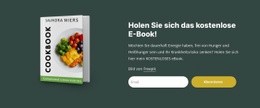
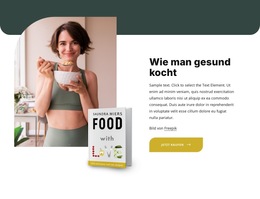
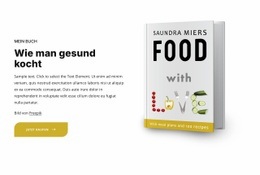
Die große Überschrift „Gesund kochen“, die prägnante Beschreibung und das einzelne Kochbuchbild verleihen diesem Abschnitt eine gezielte gestalterische Ausrichtung: Er präsentiert ein einzelnes Produkt statt eines Katalogs oder einer Sammlung von Rezeptkarten. Die linke Spalte enthält die erklärende Botschaft und den „Jetzt kaufen“-Button, während die rechte Spalte dem Angebot ein starkes visuelles Objekt verleiht. Diese Kombination hebt den Abschnitt deutlich von einem herkömmlichen Raster mit mehreren Angeboten ab.
Die eingefasste Darstellung des Buches ist für diese Designentscheidung besonders wichtig. Sie schafft einen definierten Bildbereich neben dem Text, sodass das Kochbuch als Hauptmotiv des Abschnitts wahrgenommen wird und nicht als dekorativer Hintergrund. Die weiße Fläche lässt großzügigen Freiraum um beide Spalten, und die schwarze Typografie hält die Hierarchie auf Titel und Beschreibung fokussiert. Der senfgelbe Button setzt den einzigen markanten Farbakzent und kennzeichnet den vorgesehenen nächsten Schritt.
Dieser Block empfiehlt sich, wenn eine Seite eine kompakte Einführung für ein Kochbuch oder ein kulinarisches Angebot mit einem klaren Produktbild und einem einzigen Interaktionspunkt benötigt. Er kann losgelöst von späteren Rezeptdetails, Ernährungsplan-Informationen oder vertrauensbildenden Belegen stehen und hält gleichzeitig die anfängliche Produktbotschaft prägnant. Der Freepik-Link bleibt an die Bildnamensnennung gebunden und tritt nicht in Konkurrenz zur zentralen Produktpräsentation.
Mit Nicepage anpassen
Wenn Sie Template Builder verwenden, können Sie Farben, Schriftarten, Kopf- und Fußzeilen, Layout, Spalten und andere Designelemente sowie Inhalte und Bilder anpassen.
Vorlage offline bearbeiten
2. Erstellen Sie eine neue Seite oder wählen Sie eine vorhandene aus
3. Klicken Sie auf Neuen Block hinzufügen, suchen Sie nach der ID 6422644 und klicken Sie auf die Eingabetaste
Vorlage online bearbeiten
Erstellen Sie fantastische Websites


Kostenloser Nicepage Builder
Schlüsselwörter
Mit einer fertigen Vorlage beginnen
Design für eine neue Seite auswählen
Verwenden Sie eine fertige Vorlage als Ausgangspunkt, anstatt jede Seite von Grund auf neu zu erstellen. Wenn Sie in Nicepage eine neue Seite hinzufügen, durchsuchen Sie die verfügbaren Designs, vergleichen Sie verschiedene Layouts und wählen Sie eine Option, die bereits zum allgemeinen Zweck und zur visuellen Ausrichtung Ihres Projekts passt.
Verschiedene Seitendesigns durchsuchen
Erkunden Sie Seitendesigns mithilfe der Suche, thematischer Kategorien, Designsets und der Vorschau der gesamten Seite. Die Sammlung enthält Layouts für verschiedene Themen und Seitenzwecke, sodass Sie Alternativen leichter vergleichen können, bevor Sie ein Design zur Anpassung auswählen.
Ausgewählte Vorlage anpassen
Nachdem Sie ein Design ausgewählt haben, erstellen Sie die Seite und bearbeiten Sie sie anschließend visuell in Nicepage. Ersetzen Sie den Demoinhalt, passen Sie Bilder, Typografie, Farben, Abschnitte und andere Elemente an und passen Sie das fertige Layout an Ihre eigenen Inhalte an, anstatt das Design von Grund auf neu zu erstellen.
Weitere Designrichtungen entdecken
Wenn die erste Option nicht optimal zu Ihrem Projekt passt, kehren Sie zur Designsammlung zurück und vergleichen Sie weitere Vorlagen, bevor Sie sich für ein Layout entscheiden. So ist die Vorlagenbibliothek nicht nur für eine schnellere Seitenerstellung nützlich, sondern auch, um verschiedene visuelle Ansätze zu erkunden und einen passenden Ausgangspunkt für ein neues Projekt zu finden.
Dieser Workflow bietet Ihnen Zugriff auf eine umfangreiche Sammlung vorgefertigter Designs, die Sie auswählen, vergleichen und an die Bedürfnisse jeder neuen Seite oder jedes Projekts anpassen können.

Design-Set (30)
-
EN

-
EN
-
EN
-
EN
-
EN
-
EN
-
EN
-
EN
-
EN
-
EN
-
Kostenlose Website Builder SoftwareHerunterladen
-
EN
-
EN
-
-
EN
-
EN
-
EN
-
EN
-
EN
-
EN
-
EN






Mehr von Essen & Restaurant Blöcken
-
-
-
-
-
-
EN
-
EN
-
-
EN
-
EN
-
-
EN
-
EN
-
EN
-
EN
-
EN
-
EN
-
EN
-
EN
-
EN

Mehr von Teilt Blöcken
-
EN
-
EN
-
EN
-
EN
-
EN
-
EN
-
EN
-
EN
-
EN
-
EN
-
EN
-
-
EN
-
EN
-
EN
-
EN
-
EN
-
EN
-
EN
-
EN