Süßwarenwerkstatt Vorlage


Vorlage offline bearbeiten
2. Erstellen Sie eine neue Seite und suchen Sie nach der ID 3214938
Vorlage online bearbeiten
Erstellen Sie fantastische Websites


Kostenloser Nicepage Builder
Schlüsselwörter
Ein Backkurs-Design, das Wissensvermittlung mit Wahlmöglichkeiten verbindet
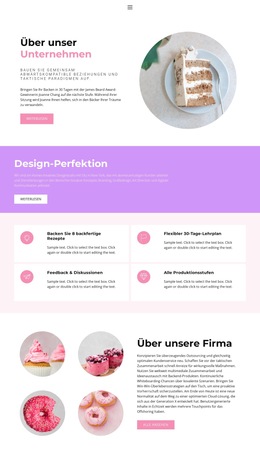
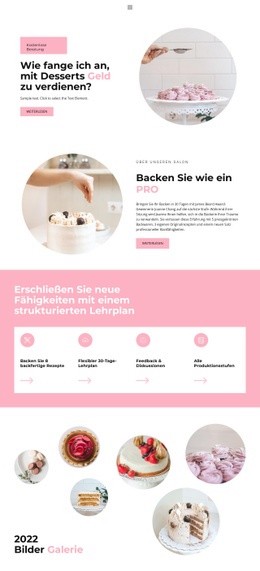
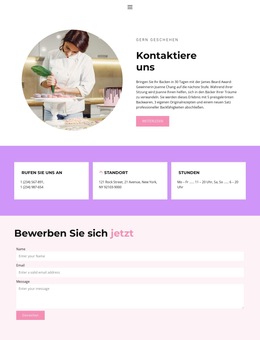
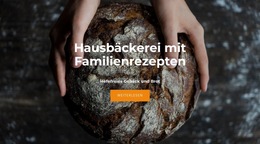
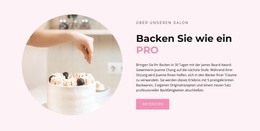
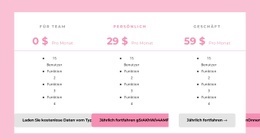
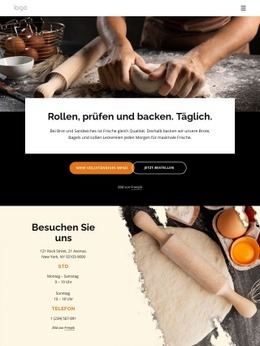
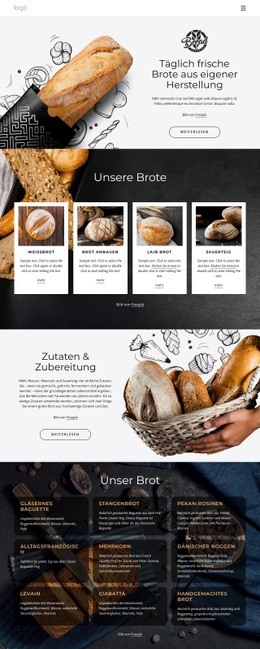
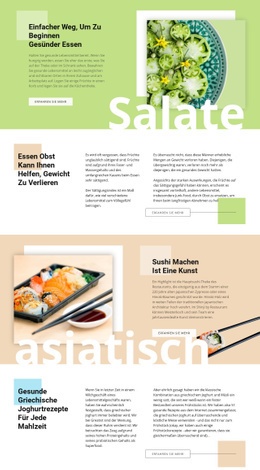
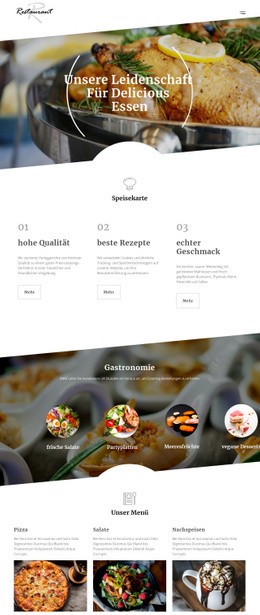
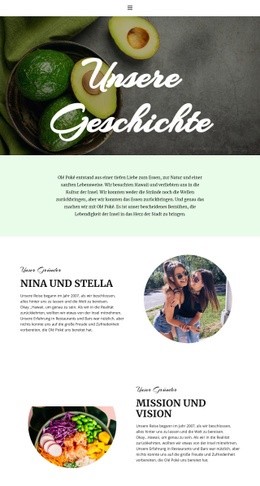
Der wichtigste Grund für dieses Design liegt darin, wie es die Entscheidung für den Kurs aus mehreren sich ergänzenden Blickwinkeln beleuchtet. Der Hero-Bereich greift den Wunsch auf, in die Dessert-Welt einzusteigen, während der Einführungsteil den pädagogischen Rahmen absteckt. Vier Lehrplan-Karten sorgen dafür, dass sich die Lernstruktur schnell erfassen lässt, und die drei Spalten für Fertigkeiten vertiefen die thematischen Inhalte. Diese Elemente verleihen dem Design mehr Tiefe als einer Seite, die sich nur auf eine Überschrift und einen Kaufen-Button stützt.
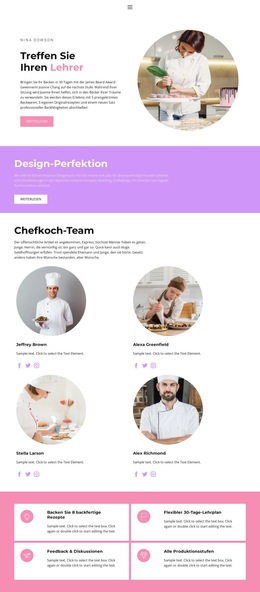
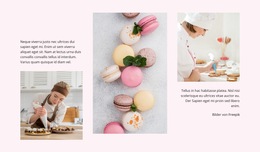
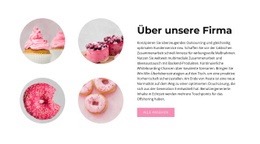
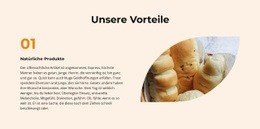
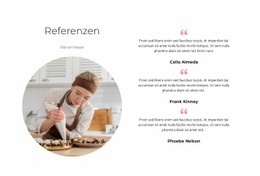
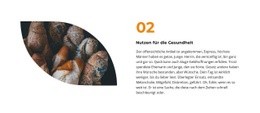
Die Backgalerie mit sechs Bildern ist ein weiteres markantes Element des Layouts. Ihre wiederkehrenden runden Fotos machen das Thema erlebbar und lockern die erklärenden Abschnitte auf, ohne den didaktischen Schwerpunkt der Seite aus den Augen zu verlieren. Der Dozentenblock bringt eine persönliche Note ein, während die drei Paket-Karten das Angebot als echte Auswahl präsentieren statt als einzelnen undifferenzierten Kauf. Auf diese Auswahl folgt ein Testimonial, und das Anmeldeformular bildet den natürlichen nächsten Schritt für alle, die sich über den Kurs informiert haben. So entsteht ein Design, das sich perfekt für Projekte eignet, bei denen ansprechende Food-Bilder, strukturierte Kursinformationen, ein Paketvergleich und die Kursanmeldung in einer harmonischen Gesamtdarstellung zusammenfließen sollen. Sein visueller Charakter unterstreicht das Thema, ohne die praktischen Kursdetails in den Hintergrund zu drängen.
Mit Nicepage anpassen
Wenn Sie Template Builder verwenden, können Sie Farben, Schriftarten, Kopf- und Fußzeilen, Layout, Spalten und andere Designelemente sowie Inhalte und Bilder anpassen.
Mit einer fertigen Vorlage beginnen
Design für eine neue Seite auswählen
Verwenden Sie eine fertige Vorlage als Ausgangspunkt, anstatt jede Seite von Grund auf neu zu erstellen. Wenn Sie in Nicepage eine neue Seite hinzufügen, durchsuchen Sie die verfügbaren Designs, vergleichen Sie verschiedene Layouts und wählen Sie eine Option, die bereits zum allgemeinen Zweck und zur visuellen Ausrichtung Ihres Projekts passt.
Verschiedene Seitendesigns durchsuchen
Erkunden Sie Seitendesigns mithilfe der Suche, thematischer Kategorien, Designsets und der Vorschau der gesamten Seite. Die Sammlung enthält Layouts für verschiedene Themen und Seitenzwecke, sodass Sie Alternativen leichter vergleichen können, bevor Sie ein Design zur Anpassung auswählen.
Ausgewählte Vorlage anpassen
Nachdem Sie ein Design ausgewählt haben, erstellen Sie die Seite und bearbeiten Sie sie anschließend visuell in Nicepage. Ersetzen Sie den Demoinhalt, passen Sie Bilder, Typografie, Farben, Abschnitte und andere Elemente an und passen Sie das fertige Layout an Ihre eigenen Inhalte an, anstatt das Design von Grund auf neu zu erstellen.
Weitere Designrichtungen entdecken
Wenn die erste Option nicht optimal zu Ihrem Projekt passt, kehren Sie zur Designsammlung zurück und vergleichen Sie weitere Vorlagen, bevor Sie sich für ein Layout entscheiden. So ist die Vorlagenbibliothek nicht nur für eine schnellere Seitenerstellung nützlich, sondern auch, um verschiedene visuelle Ansätze zu erkunden und einen passenden Ausgangspunkt für ein neues Projekt zu finden.
Dieser Workflow bietet Ihnen Zugriff auf eine umfangreiche Sammlung vorgefertigter Designs, die Sie auswählen, vergleichen und an die Bedürfnisse jeder neuen Seite oder jedes Projekts anpassen können.

Design-Set (16)
-

-
EN
-
EN
-
EN
-
EN
-
EN
-
EN
-
EN
-
EN
-
EN
-
EN