Alles über Früchte Vorlage


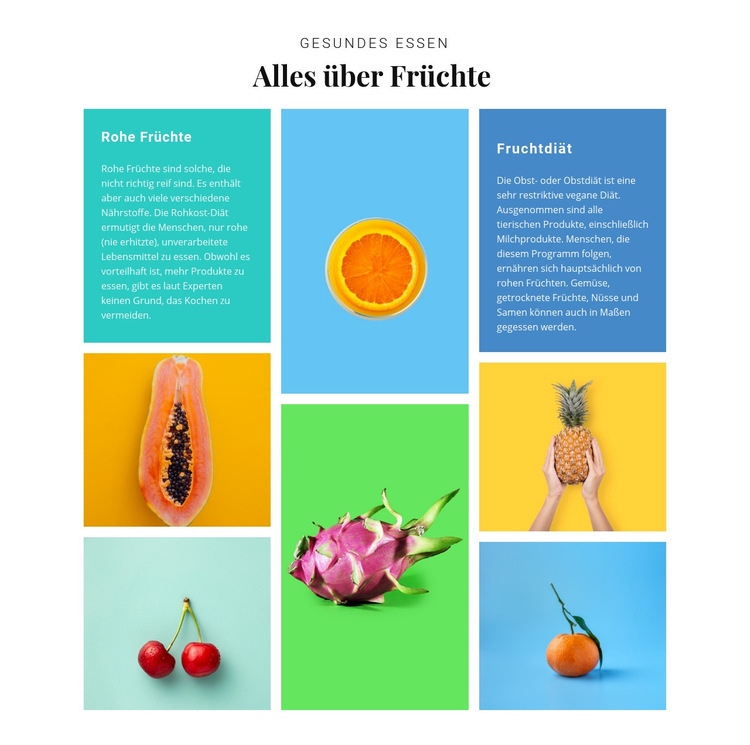
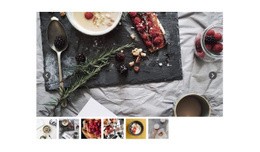
Ein Früchtemosaik mit mehr Charakter als ein einfaches Textraster
Der Abschnitt beginnt mit einer zentrierten Dachzeile „Gesunde Ernährung“ und der markanten Überschrift „Alles über Früchte“ und geht dann in ein dreispaltiges Layout über, das zwei prägnante Informationsfelder mit sechs Bildkacheln zum Thema Obst kombiniert. Diese Komposition liefert ein klares Argument für das Design: Es vermittelt ein Bildungsthema und macht Bildmaterial zu einem aktiven Bestandteil der Struktur, statt lediglich ein einzelnes Bild neben einen langen Absatz zu stellen.
Die Bezeichnungen „Frisches Obst“ und „Obst-Diät“ setzen zwei gezielte inhaltliche Schwerpunkte, deren farbige Hintergründe für visuelle Ruhepunkte zwischen den Obstbildern sorgen. Akzente in Cyan, Blau, Gelb, Grün und Orange beleben das Mosaik, während gleichmäßige Abstände verhindern, dass die unterschiedlichen Kacheln visuell auseinanderfallen. Das Ergebnis eignet sich hervorragend für Seiten, die einen kompakten, ausdrucksstarken Informationsbereich zu gesunder Ernährung oder Lebensmitteln mit spürbarem redaktionellen Rhythmus benötigen.
Im Vergleich zu einer herkömmlichen Kartenreihe bietet dieser Block dem Auge mehrere Einstiegspunkte: die Hauptüberschrift, die farbigen Textpaneele und die Bildkacheln. Er bleibt statisch und in sich geschlossen, sodass die Wahl auf seiner visuellen Komposition und thematischen Abdeckung beruht und nicht auf besonderen Interaktionen. Angrenzende Abschnitte können ausführlichere Erläuterungen oder andere Seitenfunktionen übernehmen, während dieses Design als prägnanter visueller Schwerpunkt rund ums Thema Obst fungiert.
Mit Nicepage anpassen
Wenn Sie Template Builder verwenden, können Sie Farben, Schriftarten, Kopf- und Fußzeilen, Layout, Spalten und andere Designelemente sowie Inhalte und Bilder anpassen.
Vorlage offline bearbeiten
2. Erstellen Sie eine neue Seite oder wählen Sie eine vorhandene aus
3. Klicken Sie auf Neuen Block hinzufügen, suchen Sie nach der ID 56471 und klicken Sie auf die Eingabetaste
Vorlage online bearbeiten
Erstellen Sie fantastische Websites


Kostenloser Nicepage Builder
Schlüsselwörter
Mit einer fertigen Vorlage beginnen
Design für eine neue Seite auswählen
Verwenden Sie eine fertige Vorlage als Ausgangspunkt, anstatt jede Seite von Grund auf neu zu erstellen. Wenn Sie in Nicepage eine neue Seite hinzufügen, durchsuchen Sie die verfügbaren Designs, vergleichen Sie verschiedene Layouts und wählen Sie eine Option, die bereits zum allgemeinen Zweck und zur visuellen Ausrichtung Ihres Projekts passt.
Verschiedene Seitendesigns durchsuchen
Erkunden Sie Seitendesigns mithilfe der Suche, thematischer Kategorien, Designsets und der Vorschau der gesamten Seite. Die Sammlung enthält Layouts für verschiedene Themen und Seitenzwecke, sodass Sie Alternativen leichter vergleichen können, bevor Sie ein Design zur Anpassung auswählen.
Ausgewählte Vorlage anpassen
Nachdem Sie ein Design ausgewählt haben, erstellen Sie die Seite und bearbeiten Sie sie anschließend visuell in Nicepage. Ersetzen Sie den Demoinhalt, passen Sie Bilder, Typografie, Farben, Abschnitte und andere Elemente an und passen Sie das fertige Layout an Ihre eigenen Inhalte an, anstatt das Design von Grund auf neu zu erstellen.
Weitere Designrichtungen entdecken
Wenn die erste Option nicht optimal zu Ihrem Projekt passt, kehren Sie zur Designsammlung zurück und vergleichen Sie weitere Vorlagen, bevor Sie sich für ein Layout entscheiden. So ist die Vorlagenbibliothek nicht nur für eine schnellere Seitenerstellung nützlich, sondern auch, um verschiedene visuelle Ansätze zu erkunden und einen passenden Ausgangspunkt für ein neues Projekt zu finden.
Dieser Workflow bietet Ihnen Zugriff auf eine umfangreiche Sammlung vorgefertigter Designs, die Sie auswählen, vergleichen und an die Bedürfnisse jeder neuen Seite oder jedes Projekts anpassen können.



Mehr von Essen & Restaurant Blöcken
-
EN
-

-
EN
-
-
EN
-
EN
-
EN
-
EN
-
-
EN
-
-
EN
-
EN
-
-
-
EN
-
EN
-
-
EN
-
EN







Mehr von Netz Blöcken
-
EN

-
EN
-
EN
-
EN
-
EN
-
EN
-
EN
-
EN
-
EN
-
EN
-
EN
-
EN
-
EN
-
-
EN
-
-
EN
-
EN
-
EN
-
EN