Burger-Menü Vorlage


Kompaktes Menüdesign balanciert Auswahl und Produktbilder aus
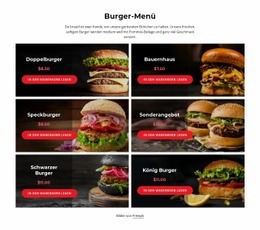
Die zentrierte Einleitung des Burgermenüs führt zu drei horizontalen Produktkarten statt zu einem breiten Raster oder einem einzelnen hervorgehobenen Artikel. Bacon Burger, Classic Burger und Double Burger erhalten jeweils eine eigene Zeile mit Produktinformationen links, Burger-Bildern rechts, einem angezeigten Preis und der Aktion „In den Warenkorb“. Diese Kombination bietet ausreichend Inhalt für ein kompaktes Menü und hält zugleich jede Auswahl visuell voneinander getrennt.
Die dunklen Karten schaffen einen markanten Rahmen für die Speisenbilder, während die gelben Preise und Buttons über den gesamten Stapel hinweg wiederkehrende Entscheidungsimpulse setzen. Gleichmäßige Abstände verhindern, dass die drei Produkte zu einem dichten Block verschmelzen, während der weiße Hintergrund und die schwarze Überschrift in Großbuchstaben den Auftakt angenehm zurückhaltend gestalten. Diese Eigenschaften machen den Block zu einer nützlichen Gestaltungsoption, wenn eine Seite mehrere Menüoptionen mit mehr visueller Präsenz als einfache Textzeilen, aber weniger Umfang als ein großer Katalog benötigt. Der Wert des Designs liegt im harmonischen Zusammenspiel aus wiederkehrender Produktstruktur, Bildfokus und direkten Handlungsaufrufen. Es ist eine fertige Abschnittswahl für ein fokussiertes Burger-Angebot, kein vollständiger Bestellprozess.
Mit Nicepage anpassen
Wenn Sie Template Builder verwenden, können Sie Farben, Schriftarten, Kopf- und Fußzeilen, Layout, Spalten und andere Designelemente sowie Inhalte und Bilder anpassen.
Vorlage offline bearbeiten
2. Erstellen Sie eine neue Seite oder wählen Sie eine vorhandene aus
3. Klicken Sie auf Neuen Block hinzufügen, suchen Sie nach der ID 5805552 und klicken Sie auf die Eingabetaste
Vorlage online bearbeiten
Erstellen Sie fantastische Websites


Kostenloser Nicepage Builder
Schlüsselwörter
Mit einer fertigen Vorlage beginnen
Design für eine neue Seite auswählen
Verwenden Sie eine fertige Vorlage als Ausgangspunkt, anstatt jede Seite von Grund auf neu zu erstellen. Wenn Sie in Nicepage eine neue Seite hinzufügen, durchsuchen Sie die verfügbaren Designs, vergleichen Sie verschiedene Layouts und wählen Sie eine Option, die bereits zum allgemeinen Zweck und zur visuellen Ausrichtung Ihres Projekts passt.
Verschiedene Seitendesigns durchsuchen
Erkunden Sie Seitendesigns mithilfe der Suche, thematischer Kategorien, Designsets und der Vorschau der gesamten Seite. Die Sammlung enthält Layouts für verschiedene Themen und Seitenzwecke, sodass Sie Alternativen leichter vergleichen können, bevor Sie ein Design zur Anpassung auswählen.
Ausgewählte Vorlage anpassen
Nachdem Sie ein Design ausgewählt haben, erstellen Sie die Seite und bearbeiten Sie sie anschließend visuell in Nicepage. Ersetzen Sie den Demoinhalt, passen Sie Bilder, Typografie, Farben, Abschnitte und andere Elemente an und passen Sie das fertige Layout an Ihre eigenen Inhalte an, anstatt das Design von Grund auf neu zu erstellen.
Weitere Designrichtungen entdecken
Wenn die erste Option nicht optimal zu Ihrem Projekt passt, kehren Sie zur Designsammlung zurück und vergleichen Sie weitere Vorlagen, bevor Sie sich für ein Layout entscheiden. So ist die Vorlagenbibliothek nicht nur für eine schnellere Seitenerstellung nützlich, sondern auch, um verschiedene visuelle Ansätze zu erkunden und einen passenden Ausgangspunkt für ein neues Projekt zu finden.
Dieser Workflow bietet Ihnen Zugriff auf eine umfangreiche Sammlung vorgefertigter Designs, die Sie auswählen, vergleichen und an die Bedürfnisse jeder neuen Seite oder jedes Projekts anpassen können.