Tout sur les fruits Modèle


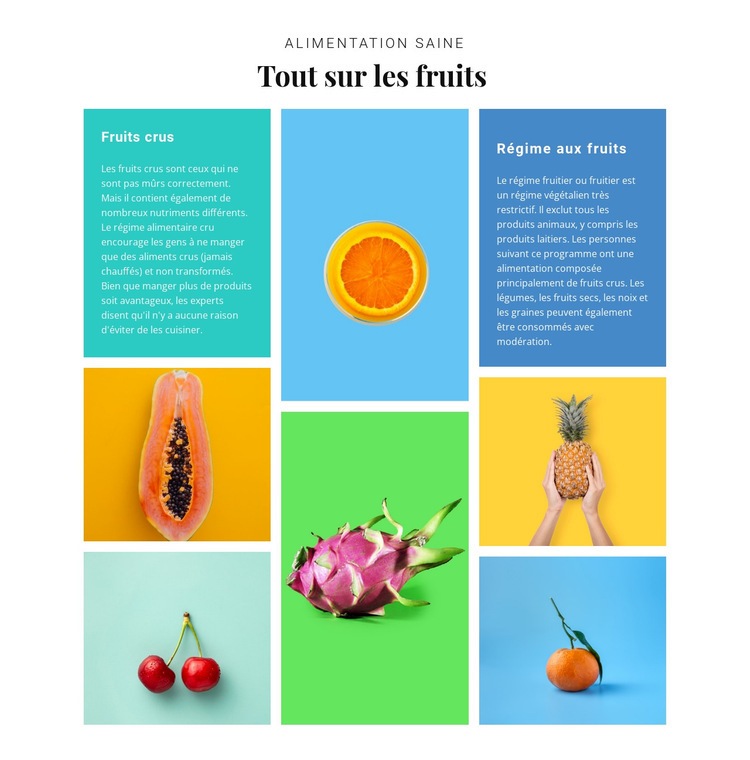
Une mosaïque de fruits bien plus expressive qu'une simple grille de texte
La section s'ouvre sur un surtitre centré « Alimentation saine » et le titre marquant « Tout sur les fruits », avant de se déployer en une disposition sur trois colonnes associant deux encarts d'information synthétiques à six vignettes illustrées. Cet agencement justifie pleinement le choix de ce modèle : il aborde une thématique pédagogique en intégrant l'image comme un élément structurel à part entière, plutôt que de reléguer une illustration unique à côté d'un long paragraphe.
Les libellés « Fruits crus » et « Régime aux fruits » posent deux repères éditoriaux clairs, dont les fonds colorés ménagent des respirations visuelles parmi les photographies de fruits. Les déclinaisons de cyan, de bleu, de jaune, de vert et d'orange dynamisent la mosaïque, tandis que des espacements réguliers évitent toute impression d'éclatement visuel. Le résultat convient parfaitement à une page recherchant un bloc compact dédié à la nutrition ou à la santé, alliant des couleurs affirmées à un rythme éditorial soigné.
Comparé à une rangée classique de cartes, ce bloc offre plusieurs points d'entrée au regard : le titre principal, les panneaux de texte colorés et les vignettes visuelles. L'ensemble demeure statique et autonome ; son intérêt repose donc sur sa composition et sa couverture thématique plutôt que sur une interaction complexe. Les sections adjacentes peuvent apporter des explications plus détaillées ou d'autres fonctions, tandis que ce design apporte une identité visuelle forte autour des fruits.
Personnalisez avec Nicepage
Lorsque vous utilisez Générateur de modèles, vous pourrez ajuster les couleurs, les polices, l'en-tête et le texte, la mise en page, les colonnes et autres éléments de conception, ainsi que le contenu et les images.
Modifier le modèle hors ligne
2. Créez une nouvelle page ou sélectionnez une page existante
3. Cliquez sur Ajouter un nouveau bloc, recherchez l'identifiant 56471 et cliquez sur Entrée
Modifier le modèle en ligne
Créez des sites Web géniaux


Nicepage Builder gratuit
Mots clés
Commencer avec un modèle prêt à l'emploi
Choisir un design pour une nouvelle page
Utilisez un modèle prêt à l'emploi comme point de départ au lieu de créer chaque page à partir d'une page blanche. Lorsque vous ajoutez une nouvelle page dans Nicepage, parcourez les designs disponibles, comparez les différentes mises en page et choisissez une option qui correspond déjà à l'objectif général et à l'orientation visuelle de votre projet.
Explorer différents designs de page
Explorez les Designs de page à l'aide de la recherche, des catégories thématiques, des ensembles de designs et des aperçus plein écran. La collection comprend des mises en page pour différents sujets et usages, ce qui facilite la comparaison des alternatives avant de sélectionner un design à personnaliser.
Personnaliser le modèle sélectionné
Après avoir choisi un design, créez la page et continuez à la modifier visuellement dans Nicepage. Remplacez le contenu de démonstration, ajustez les images, la typographie, les couleurs, les sections et autres éléments, et adaptez la mise en page prête à l'emploi à votre propre contenu au lieu de reconstruire le design depuis le début.
Explorer d'autres pistes de design
Si la première option ne correspond pas suffisamment à votre projet, retournez à la collection de modèles et comparez-en d'autres avant de choisir une mise en page. La bibliothèque de modèles s'avère ainsi utile non seulement pour créer des pages plus rapidement, mais aussi pour explorer différentes approches visuelles et trouver un point de départ adapté à un nouveau projet.
Ce processus vous donne accès à une vaste collection de designs prêts à l'emploi que vous pouvez sélectionner, comparer et personnaliser en fonction des besoins de chaque nouvelle page ou projet.


Plus de Nourriture et restauration blocs
-
-

-
EN
-
-
-
EN
-
EN
-
EN
-
-
EN
-
-
-
-
-
-
-
EN
-
EN
-
EN
-



Plus de Grille blocs
-
-
EN
-
EN
-
EN
-
EN
-
EN
-
EN
-
EN
-
EN
-
EN
-
EN
-
EN
-
EN
-
EN
-
EN
-
EN
-
EN
-
EN
-
EN
-
EN