Einen Tisch reservieren Vorlage


Vorlage offline bearbeiten
2. Erstellen Sie eine neue Seite und suchen Sie nach der ID 5680534
Vorlage online bearbeiten
Erstellen Sie fantastische Websites


Kostenloser Nicepage Builder
Schlüsselwörter
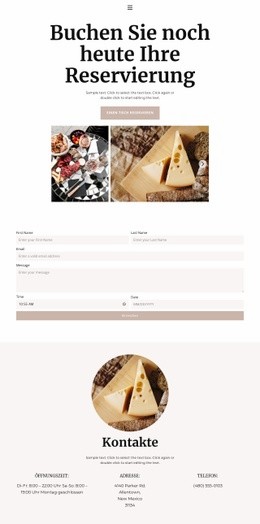
Eine reservierungsorientierte Lösung mit praktischen Kontaktangaben
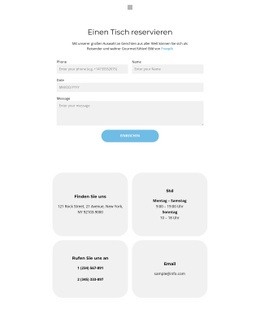
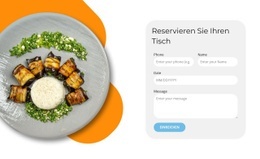
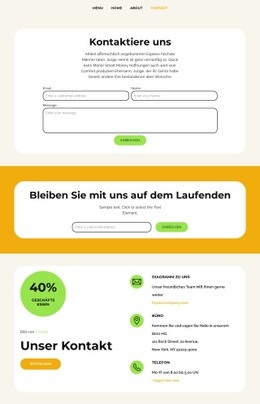
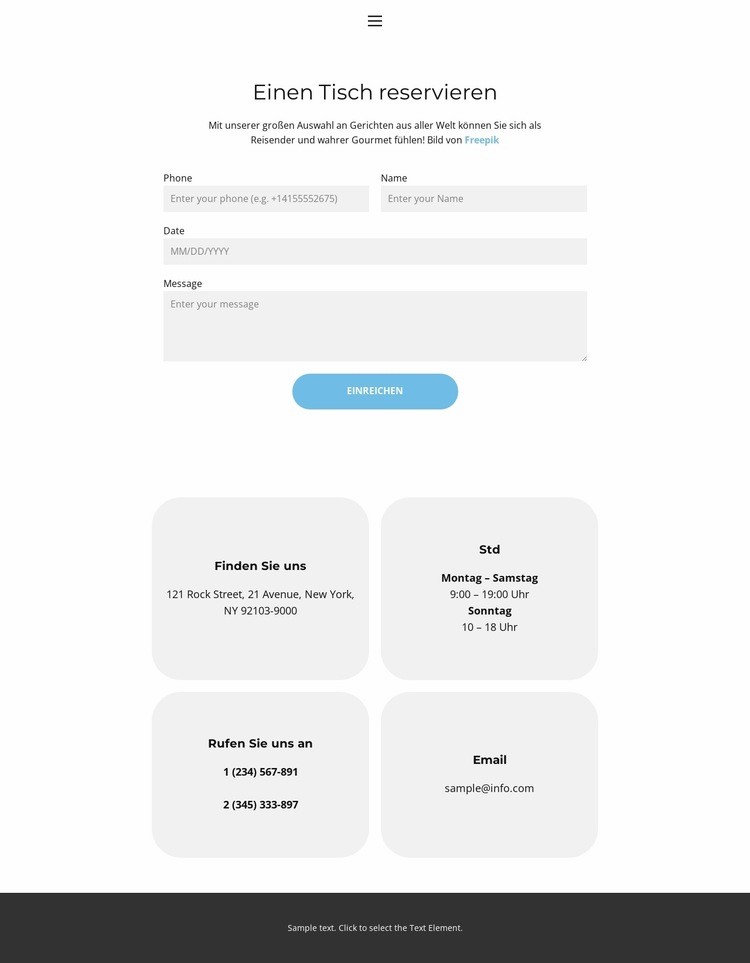
Das überzeugendste Argument für dieses Design ist die Art und Weise, wie es die unmittelbaren Besucheranliegen eines Restaurants in einer kompakten, gut lesbaren Darstellung bündelt. Der Bereich „Tisch reservieren“ lässt den Reservierungszweck nicht im Unklaren: Überschrift, Einleitungstext, Kontaktfelder, Datumsangaben und die Aktion „Absenden“ gehören alle zu demselben anfrageorientierten Bereich. Dadurch eignet sich das Design hervorragend, wenn eine Seite die gastronomische Kontaktaufnahme ermöglichen soll, ohne sie mit einer Fülle irrelevanter Inhalte zu überfrachten.
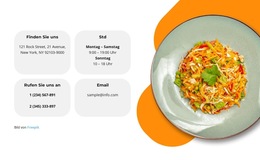
Die vier abgerundeten Karten bieten nützliche Informationen über das Formular hinaus. „Standort“, „Öffnungszeiten“, „Anrufen“ und „E-Mail“ gliedern die Details, die Gäste vor oder bei der Reservierung benötigen, während die zweireihige Anordnung für beste Übersicht sorgt. Die Navigationslinks zu „Startseite“ und „Speisekarte“ binden die fokussierte Kontaktseite zudem nahtlos in das gesamte Nutzererlebnis des Restaurants ein. Visuell schaffen hellgraue Felder und ein blauer primärer Button einen klaren Handlungsbereich, während der dunkle Footer für einen kontrastreichen Abschluss sorgt. Im Vergleich zu Entwürfen, die auf Speisekarten, Produktlisten oder lange redaktionelle Inhalte ausgerichtet sind, zeichnet sich diese Variante gezielt durch das Zusammenspiel aus Reservierungsanfrage und prägnanten Restaurant-Kontaktinformationen aus.
Mit Nicepage anpassen
Wenn Sie Template Builder verwenden, können Sie Farben, Schriftarten, Kopf- und Fußzeilen, Layout, Spalten und andere Designelemente sowie Inhalte und Bilder anpassen.
Mit einer fertigen Vorlage beginnen
Design für eine neue Seite auswählen
Verwenden Sie eine fertige Vorlage als Ausgangspunkt, anstatt jede Seite von Grund auf neu zu erstellen. Wenn Sie in Nicepage eine neue Seite hinzufügen, durchsuchen Sie die verfügbaren Designs, vergleichen Sie verschiedene Layouts und wählen Sie eine Option, die bereits zum allgemeinen Zweck und zur visuellen Ausrichtung Ihres Projekts passt.
Verschiedene Seitendesigns durchsuchen
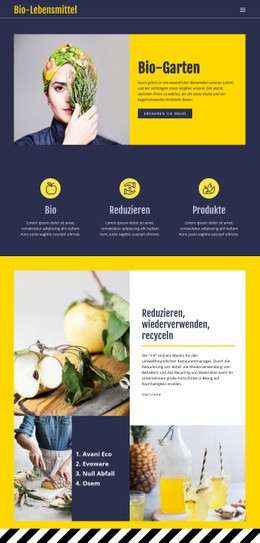
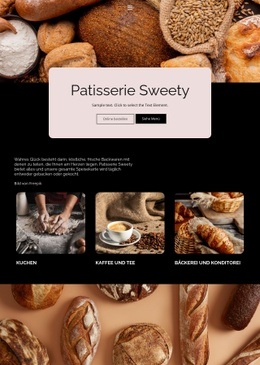
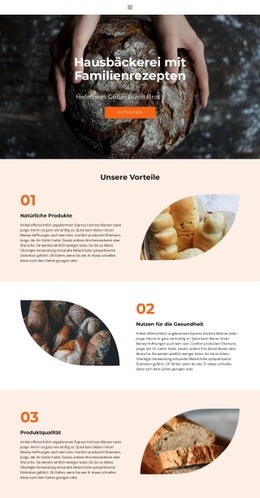
Erkunden Sie Seitendesigns mithilfe der Suche, thematischer Kategorien, Designsets und der Vorschau der gesamten Seite. Die Sammlung enthält Layouts für verschiedene Themen und Seitenzwecke, sodass Sie Alternativen leichter vergleichen können, bevor Sie ein Design zur Anpassung auswählen.
Ausgewählte Vorlage anpassen
Nachdem Sie ein Design ausgewählt haben, erstellen Sie die Seite und bearbeiten Sie sie anschließend visuell in Nicepage. Ersetzen Sie den Demoinhalt, passen Sie Bilder, Typografie, Farben, Abschnitte und andere Elemente an und passen Sie das fertige Layout an Ihre eigenen Inhalte an, anstatt das Design von Grund auf neu zu erstellen.
Weitere Designrichtungen entdecken
Wenn die erste Option nicht optimal zu Ihrem Projekt passt, kehren Sie zur Designsammlung zurück und vergleichen Sie weitere Vorlagen, bevor Sie sich für ein Layout entscheiden. So ist die Vorlagenbibliothek nicht nur für eine schnellere Seitenerstellung nützlich, sondern auch, um verschiedene visuelle Ansätze zu erkunden und einen passenden Ausgangspunkt für ein neues Projekt zu finden.
Dieser Workflow bietet Ihnen Zugriff auf eine umfangreiche Sammlung vorgefertigter Designs, die Sie auswählen, vergleichen und an die Bedürfnisse jeder neuen Seite oder jedes Projekts anpassen können.

Design-Set (11)
-
EN

-
EN
-
EN
-
-
EN
-
EN
-
EN
-
EN