Kuchenrezepte Vorlage


Ein dunkles Tortenbild und ein oranges Feld schaffen einen markanten Abschnitt
Der wichtigste Grund für dieses Design liegt darin, wie es einer kurzen Rezepteinführung eine beachtliche visuelle Präsenz verleiht. Anstatt Bild und Text in gewöhnliche Spalten aufzuteilen, nutzt der Block ein Foto einer Schokoladentorte in voller Breite als Kulisse für ein orangefarbenes Feld oben rechts. Dieses Feld enthält die Überschrift „Kuchenrezepte“, einen begleitenden Absatz, den Bildnachweis und die Aktion „Mehr erfahren“, sodass das Thema kompakt bleibt, während das Foto die meiste visuelle Arbeit übernimmt.
Dieses Layout eignet sich ideal, wenn eine Seite einen Speise- oder Dessertabschnitt benötigt, der sofort ins Auge fällt, ohne auf viele Kacheln oder Steuerelemente angewiesen zu sein. Das dunkle Bild erzeugt Tiefe rund um das warme Feld, und der weiße Text bietet eine stimmige Kontrasthierarchie über Überschrift, Fließtext, Bildnachweis und Schaltfläche hinweg. Die einzelne Handlungsaufforderung verleiht dem Abschnitt eine klare Ausrichtung, ohne das Gesamtbild zu überfrachten. Da die Interaktion statisch ist, entsteht der Charakter des Designs durch Platzierung, Farbe, Bildmotiv und Abstände statt durch Animationen. Als vorgefertigte Blockoption lässt er sich immer dann einsetzen, wenn das Projekt eine kompakte Rezepteinführung mit einer starken Verbindung zwischen Bild und Botschaft sowie einer klar definierten Folgeaktion erfordert.
Mit Nicepage anpassen
Wenn Sie Template Builder verwenden, können Sie Farben, Schriftarten, Kopf- und Fußzeilen, Layout, Spalten und andere Designelemente sowie Inhalte und Bilder anpassen.
Vorlage offline bearbeiten
2. Erstellen Sie eine neue Seite oder wählen Sie eine vorhandene aus
3. Klicken Sie auf Neuen Block hinzufügen, suchen Sie nach der ID 204054 und klicken Sie auf die Eingabetaste
Vorlage online bearbeiten
Erstellen Sie fantastische Websites


Kostenloser Nicepage Builder
Schlüsselwörter
Mit einer fertigen Vorlage beginnen
Design für eine neue Seite auswählen
Verwenden Sie eine fertige Vorlage als Ausgangspunkt, anstatt jede Seite von Grund auf neu zu erstellen. Wenn Sie in Nicepage eine neue Seite hinzufügen, durchsuchen Sie die verfügbaren Designs, vergleichen Sie verschiedene Layouts und wählen Sie eine Option, die bereits zum allgemeinen Zweck und zur visuellen Ausrichtung Ihres Projekts passt.
Verschiedene Seitendesigns durchsuchen
Erkunden Sie Seitendesigns mithilfe der Suche, thematischer Kategorien, Designsets und der Vorschau der gesamten Seite. Die Sammlung enthält Layouts für verschiedene Themen und Seitenzwecke, sodass Sie Alternativen leichter vergleichen können, bevor Sie ein Design zur Anpassung auswählen.
Ausgewählte Vorlage anpassen
Nachdem Sie ein Design ausgewählt haben, erstellen Sie die Seite und bearbeiten Sie sie anschließend visuell in Nicepage. Ersetzen Sie den Demoinhalt, passen Sie Bilder, Typografie, Farben, Abschnitte und andere Elemente an und passen Sie das fertige Layout an Ihre eigenen Inhalte an, anstatt das Design von Grund auf neu zu erstellen.
Weitere Designrichtungen entdecken
Wenn die erste Option nicht optimal zu Ihrem Projekt passt, kehren Sie zur Designsammlung zurück und vergleichen Sie weitere Vorlagen, bevor Sie sich für ein Layout entscheiden. So ist die Vorlagenbibliothek nicht nur für eine schnellere Seitenerstellung nützlich, sondern auch, um verschiedene visuelle Ansätze zu erkunden und einen passenden Ausgangspunkt für ein neues Projekt zu finden.
Dieser Workflow bietet Ihnen Zugriff auf eine umfangreiche Sammlung vorgefertigter Designs, die Sie auswählen, vergleichen und an die Bedürfnisse jeder neuen Seite oder jedes Projekts anpassen können.

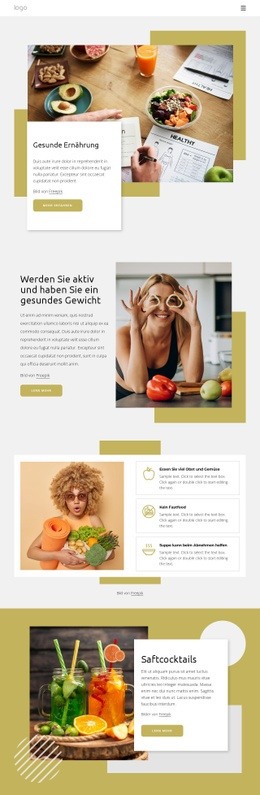
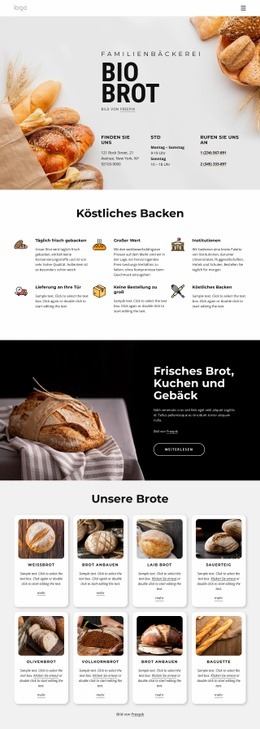
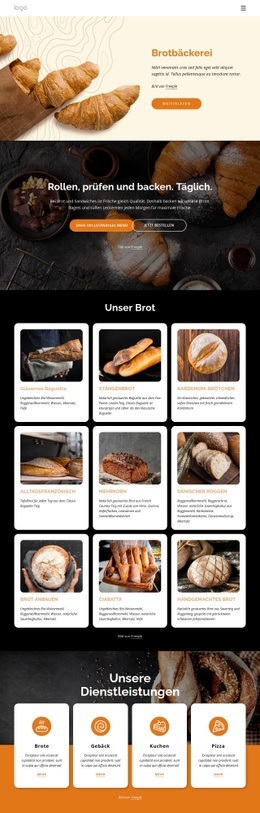
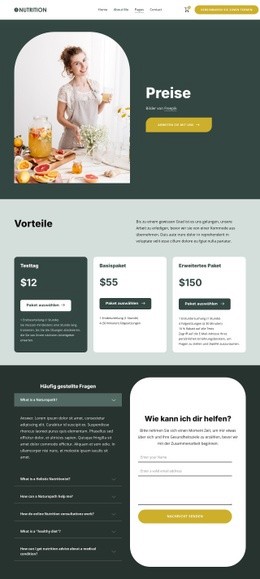
Mehr von Essen & Restaurant Blöcken
-
EN

-
EN
-
EN
-
EN
-
-
EN
-
EN
-
EN
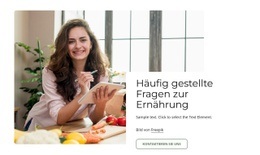

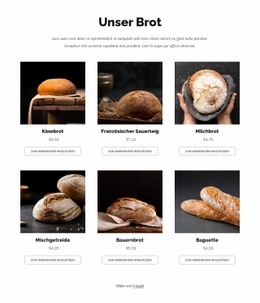
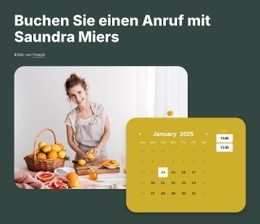
Mehr von Text auf Bild Blöcken
-
EN
-
-
-
EN
-
EN
-
-
EN
-