Style Home Vorlage


Ein großes Projektbild verleiht dieser Portfolio-Option ihren Charakter
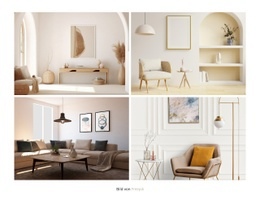
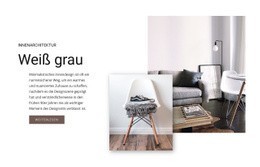
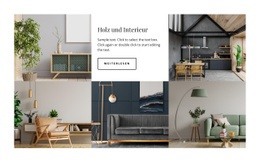
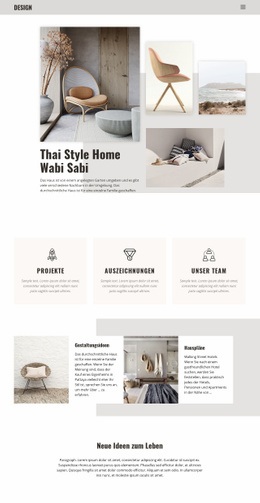
Der überzeugendste Grund für diesen Bereich ist die gelungene Verbindung einer dominierenden Innenaufnahme mit einer kompakten Projektbeschreibung und drei ergänzenden Detailansichten. Statt vier Bilder gleichmäßig über ein herkömmliches Raster zu verteilen, verleiht dieser Block einem zentralen Foto das meiste visuelle Gewicht. Die weiße Fläche ordnet das Projekt anschließend über die Überschrift „Haus im Thai-Stil Wabi Sabi“ und einen kurzen Absatz ein, während die untere Bildreihe Details beisteuert, ohne den Fokus zu stören.
Diese Kombination eignet sich ideal, wenn in einem Portfolio ein Innenarchitekturprojekt mit Atmosphäre und Kontext präsentiert werden soll. Die Palette aus warmem Holz, Beige und Weiß unterstreicht die Bildwirkung, und die dunkle Überschrift bildet einen klaren Einstiegspunkt auf der hellen Fläche. Geringe Abstände fassen die vier Aufnahmen optisch zu einer Einheit zusammen, während die asymmetrische Aufteilung mehr visuelle Abwechslung schafft als eine uniforme Kachelanordnung. So entsteht ein einsatzbereiter Bereich für Projektpräsentationen, die eine starke redaktionelle Bildbeziehung, eine prägnante Betitelung und mehrere begleitende Einblicke auf gleicher Fläche verlangen. Dank des statischen Aufbaus bleibt das gesamte Projekt sofort sichtbar und wirkt unmittelbar durch seine Komposition statt durch Interaktion.
Mit Nicepage anpassen
Wenn Sie Template Builder verwenden, können Sie Farben, Schriftarten, Kopf- und Fußzeilen, Layout, Spalten und andere Designelemente sowie Inhalte und Bilder anpassen.
Vorlage offline bearbeiten
2. Erstellen Sie eine neue Seite oder wählen Sie eine vorhandene aus
3. Klicken Sie auf Neuen Block hinzufügen, suchen Sie nach der ID 42519 und klicken Sie auf die Eingabetaste
Vorlage online bearbeiten
Erstellen Sie fantastische Websites


Kostenloser Nicepage Builder
Schlüsselwörter
Mit einer fertigen Vorlage beginnen
Design für eine neue Seite auswählen
Verwenden Sie eine fertige Vorlage als Ausgangspunkt, anstatt jede Seite von Grund auf neu zu erstellen. Wenn Sie in Nicepage eine neue Seite hinzufügen, durchsuchen Sie die verfügbaren Designs, vergleichen Sie verschiedene Layouts und wählen Sie eine Option, die bereits zum allgemeinen Zweck und zur visuellen Ausrichtung Ihres Projekts passt.
Verschiedene Seitendesigns durchsuchen
Erkunden Sie Seitendesigns mithilfe der Suche, thematischer Kategorien, Designsets und der Vorschau der gesamten Seite. Die Sammlung enthält Layouts für verschiedene Themen und Seitenzwecke, sodass Sie Alternativen leichter vergleichen können, bevor Sie ein Design zur Anpassung auswählen.
Ausgewählte Vorlage anpassen
Nachdem Sie ein Design ausgewählt haben, erstellen Sie die Seite und bearbeiten Sie sie anschließend visuell in Nicepage. Ersetzen Sie den Demoinhalt, passen Sie Bilder, Typografie, Farben, Abschnitte und andere Elemente an und passen Sie das fertige Layout an Ihre eigenen Inhalte an, anstatt das Design von Grund auf neu zu erstellen.
Weitere Designrichtungen entdecken
Wenn die erste Option nicht optimal zu Ihrem Projekt passt, kehren Sie zur Designsammlung zurück und vergleichen Sie weitere Vorlagen, bevor Sie sich für ein Layout entscheiden. So ist die Vorlagenbibliothek nicht nur für eine schnellere Seitenerstellung nützlich, sondern auch, um verschiedene visuelle Ansätze zu erkunden und einen passenden Ausgangspunkt für ein neues Projekt zu finden.
Dieser Workflow bietet Ihnen Zugriff auf eine umfangreiche Sammlung vorgefertigter Designs, die Sie auswählen, vergleichen und an die Bedürfnisse jeder neuen Seite oder jedes Projekts anpassen können.

Design-Set (22)



Mehr von Innere Blöcken
-
EN

-
EN
-
EN
-
-
EN
-
-
EN
-
EN