Zutatenliste Vorlage


Ein Macaron-Bild, eine Story-Überschrift und ein gezieltes Angebot
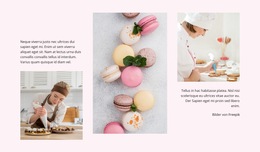
Dieser Bereich vereint mehrere konkrete Gestaltungsentscheidungen, die ihn zu einer unverwechselbaren Design-Vorlage machen. Anstatt die Restaurant-Einführung vor einem schlichten Hintergrund zu präsentieren, nutzt er eine rosafarbene Fotografie aufgetürmter Macarons als vollflächigen visuellen Hintergrund. Die weiße Überschrift „Wo jede Zutat eine Geschichte erzählt“ liegt zusammen mit der kleineren Kennzeichnung „Neues Restaurant“ über diesem Bild und verleiht der einleitenden Botschaft einen klaren redaktionellen Schwerpunkt.
Das lavendelfarbene runde Badge setzt einen weiteren bemerkenswerten Akzent. Sein Text „40%“ und „ab 20 Uhr“ bildet einen kompakten Angebotshinweis, der den linken Inhaltsbereich überlagert, ohne die Hauptaussage zu dominieren. Ein abgerundeter weißer Button mit „Mehr erfahren“ rundet das Arrangement durch ein zurückhaltendes Handlungselement ab. Das Ergebnis ist keine Ansammlung zusammenhangsloser Dekorationen: Das Bild weckt Aufmerksamkeit, die Überschrift stellt das Restaurant vor, das Badge liefert den werblichen Kontext und der Button führt zu weiteren Informationen.
Dieses Design bietet sich an, wenn eine Seite einen einzigen Hero-Bereich benötigt, der Atmosphäre und Aktion gleichzeitig transportiert. Es bietet deutlich mehr visuelle Präsenz als ein reiner Textblock, hält die Inhaltsstruktur jedoch schlank genug für ein schnelles Erfassen. Die Wahl begründet sich somit in der gezielten Kombination aus Food-Fotografie, Story-orientiertem Text, Angebots-Badge und einem einzelnen Aktionslink.
Mit Nicepage anpassen
Wenn Sie Template Builder verwenden, können Sie Farben, Schriftarten, Kopf- und Fußzeilen, Layout, Spalten und andere Designelemente sowie Inhalte und Bilder anpassen.
Vorlage offline bearbeiten
2. Erstellen Sie eine neue Seite oder wählen Sie eine vorhandene aus
3. Klicken Sie auf Neuen Block hinzufügen, suchen Sie nach der ID 5222663 und klicken Sie auf die Eingabetaste
Vorlage online bearbeiten
Erstellen Sie fantastische Websites


Kostenloser Nicepage Builder
Schlüsselwörter
Mit einer fertigen Vorlage beginnen
Design für eine neue Seite auswählen
Verwenden Sie eine fertige Vorlage als Ausgangspunkt, anstatt jede Seite von Grund auf neu zu erstellen. Wenn Sie in Nicepage eine neue Seite hinzufügen, durchsuchen Sie die verfügbaren Designs, vergleichen Sie verschiedene Layouts und wählen Sie eine Option, die bereits zum allgemeinen Zweck und zur visuellen Ausrichtung Ihres Projekts passt.
Verschiedene Seitendesigns durchsuchen
Erkunden Sie Seitendesigns mithilfe der Suche, thematischer Kategorien, Designsets und der Vorschau der gesamten Seite. Die Sammlung enthält Layouts für verschiedene Themen und Seitenzwecke, sodass Sie Alternativen leichter vergleichen können, bevor Sie ein Design zur Anpassung auswählen.
Ausgewählte Vorlage anpassen
Nachdem Sie ein Design ausgewählt haben, erstellen Sie die Seite und bearbeiten Sie sie anschließend visuell in Nicepage. Ersetzen Sie den Demoinhalt, passen Sie Bilder, Typografie, Farben, Abschnitte und andere Elemente an und passen Sie das fertige Layout an Ihre eigenen Inhalte an, anstatt das Design von Grund auf neu zu erstellen.
Weitere Designrichtungen entdecken
Wenn die erste Option nicht optimal zu Ihrem Projekt passt, kehren Sie zur Designsammlung zurück und vergleichen Sie weitere Vorlagen, bevor Sie sich für ein Layout entscheiden. So ist die Vorlagenbibliothek nicht nur für eine schnellere Seitenerstellung nützlich, sondern auch, um verschiedene visuelle Ansätze zu erkunden und einen passenden Ausgangspunkt für ein neues Projekt zu finden.
Dieser Workflow bietet Ihnen Zugriff auf eine umfangreiche Sammlung vorgefertigter Designs, die Sie auswählen, vergleichen und an die Bedürfnisse jeder neuen Seite oder jedes Projekts anpassen können.