Craft-Kaffee in New York Vorlage



Vorlage offline bearbeiten
2. Erstellen Sie eine neue Seite und suchen Sie nach der ID 2610259
Vorlage online bearbeiten
Erstellen Sie fantastische Websites


Kostenloser Nicepage Builder
Schlüsselwörter
Warme Fotografie trifft auf eine breite Dessert- und Café-Karte
Großformatige Café-Fotografie prägt den ersten Eindruck – beginnend mit dem Hero-Bereich „Einzigartiges Craft-Café in NYC“ bis hin zu den Food-, Getränke- und Dessert-Aufnahmen im weiteren Seitenverlauf. Das Design empfiehlt sich besonders, wenn Atmosphäre und Produktpräsentation Hand in Hand gehen sollen, statt auf lange Erklärungstexte zu setzen. Eine dunkle, halbtransparente Textkarte sichert die Lesbarkeit der Einstiegsbotschaft, während der Button „Speisekarte ansehen“ dem visuellen Auftakt einen praktischen nächsten Schritt an die Hand gibt.
Die inhaltliche Bandbreite ist ein weiteres prägendes Merkmal. „Kaffee & Kuchen“ definiert das Kernangebot, vier nummerierte Karten fassen die Hauptkategorien des Cafés zusammen und sechs Dessert-Kacheln erweitern die Auswahl um Sorbets, Eisbecher, Smoothies und Drinks. Die sechs Karten für beliebte Gerichte machen das Sortiment durch die wiederkehrende Kombination aus Bildern, Namen, Preisen und Kaufaktionen greifbar. So entsteht ein harmonischer Übergang von der allgemeinen Café-Identität zu einzelnen Angeboten, ohne die warme Bildsprache zu unterbrechen.
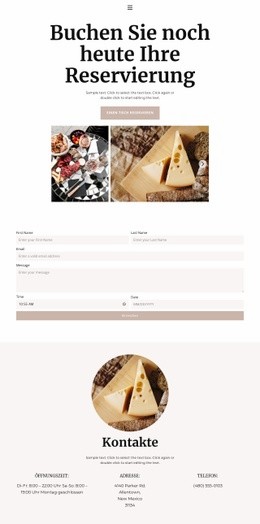
Der Block für das vegetarische Menü setzt einen gezielten Akzent für bestimmte Ernährungsvorlieben, während die Galerie mit sechs Bildern den Charakter des Dessert-Cafés durch kompaktes visuelles Storytelling unterstreicht. Das Manhattan-Spezialitäten-Highlight und der abschließende Bereich „Kontaktieren Sie uns“ verankern die Seite lokal und bieten eine direkte Anlaufstelle für Anfragen. Im Zusammenspiel machen diese Elemente die Vorlage zu einer idealen Wahl für Projekte, die Menükategorien, Produktpräsentation, Food-Bilder und Kontaktinhalte in einem stimmigen Café-Design zusammenführen.
Mit Nicepage anpassen
Wenn Sie Template Builder verwenden, können Sie Farben, Schriftarten, Kopf- und Fußzeilen, Layout, Spalten und andere Designelemente sowie Inhalte und Bilder anpassen.
Mit einer fertigen Vorlage beginnen
Design für eine neue Seite auswählen
Verwenden Sie eine fertige Vorlage als Ausgangspunkt, anstatt jede Seite von Grund auf neu zu erstellen. Wenn Sie in Nicepage eine neue Seite hinzufügen, durchsuchen Sie die verfügbaren Designs, vergleichen Sie verschiedene Layouts und wählen Sie eine Option, die bereits zum allgemeinen Zweck und zur visuellen Ausrichtung Ihres Projekts passt.
Verschiedene Seitendesigns durchsuchen
Erkunden Sie Seitendesigns mithilfe der Suche, thematischer Kategorien, Designsets und der Vorschau der gesamten Seite. Die Sammlung enthält Layouts für verschiedene Themen und Seitenzwecke, sodass Sie Alternativen leichter vergleichen können, bevor Sie ein Design zur Anpassung auswählen.
Ausgewählte Vorlage anpassen
Nachdem Sie ein Design ausgewählt haben, erstellen Sie die Seite und bearbeiten Sie sie anschließend visuell in Nicepage. Ersetzen Sie den Demoinhalt, passen Sie Bilder, Typografie, Farben, Abschnitte und andere Elemente an und passen Sie das fertige Layout an Ihre eigenen Inhalte an, anstatt das Design von Grund auf neu zu erstellen.
Weitere Designrichtungen entdecken
Wenn die erste Option nicht optimal zu Ihrem Projekt passt, kehren Sie zur Designsammlung zurück und vergleichen Sie weitere Vorlagen, bevor Sie sich für ein Layout entscheiden. So ist die Vorlagenbibliothek nicht nur für eine schnellere Seitenerstellung nützlich, sondern auch, um verschiedene visuelle Ansätze zu erkunden und einen passenden Ausgangspunkt für ein neues Projekt zu finden.
Dieser Workflow bietet Ihnen Zugriff auf eine umfangreiche Sammlung vorgefertigter Designs, die Sie auswählen, vergleichen und an die Bedürfnisse jeder neuen Seite oder jedes Projekts anpassen können.