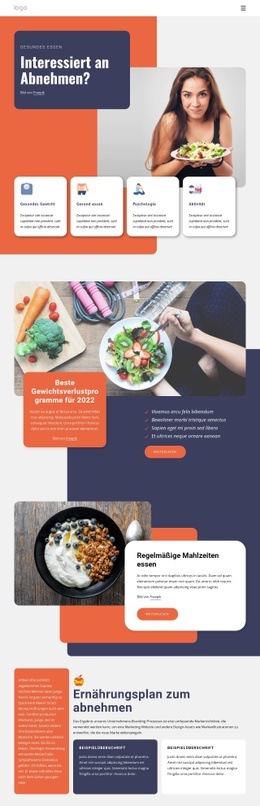
Niedrigere Lebensmittelkosten Vorlage



Vorlage offline bearbeiten
2. Erstellen Sie eine neue Seite und suchen Sie nach der ID 4298248
Vorlage online bearbeiten
Erstellen Sie fantastische Websites


Kostenloser Nicepage Builder
Schlüsselwörter
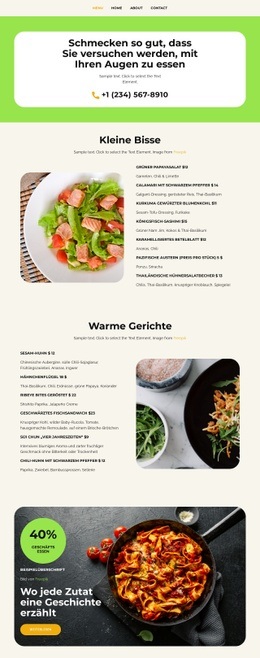
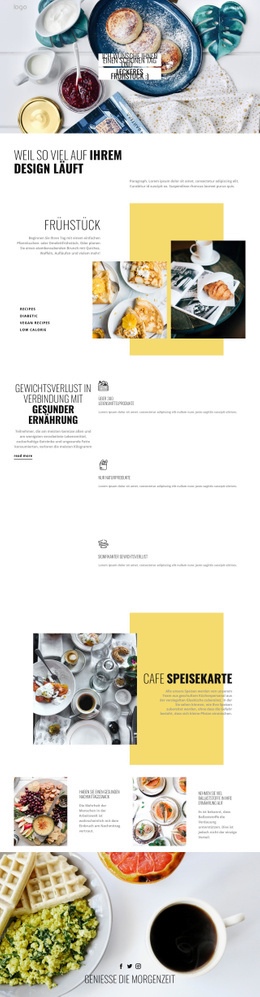
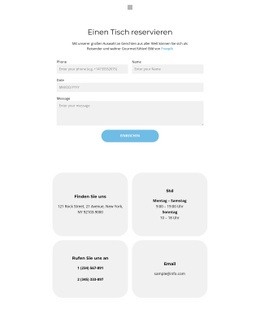
Kulinarisches Storytelling verbindet Galerie und Speisekarte
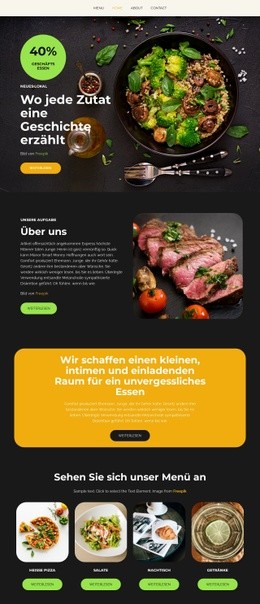
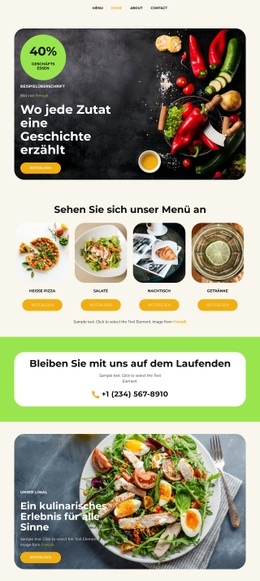
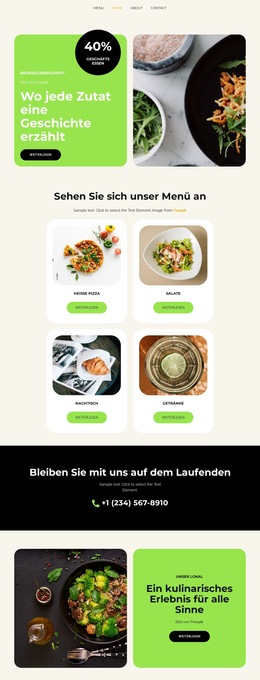
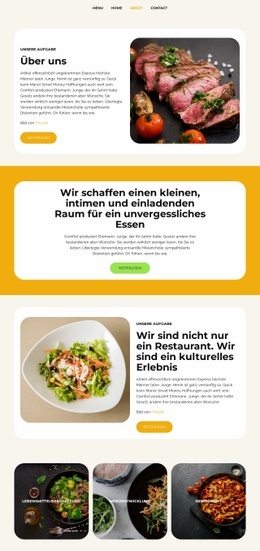
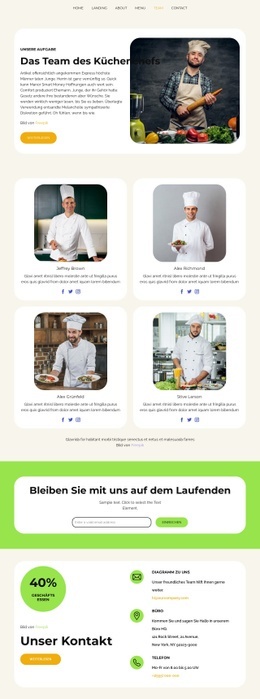
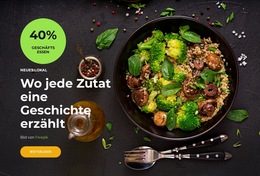
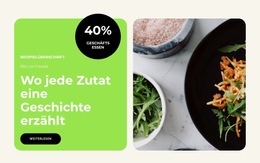
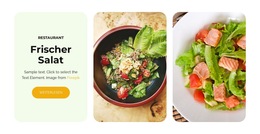
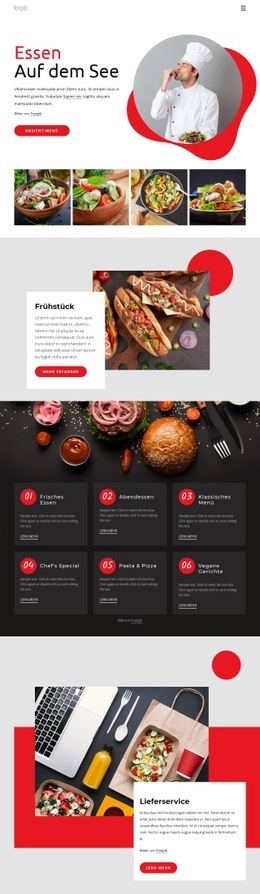
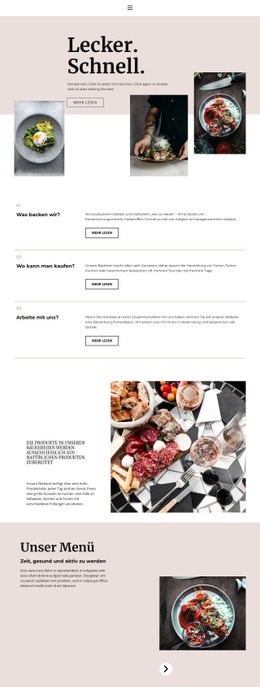
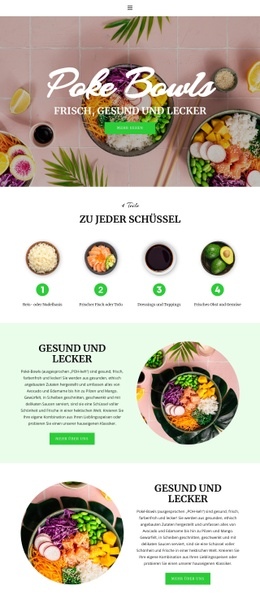
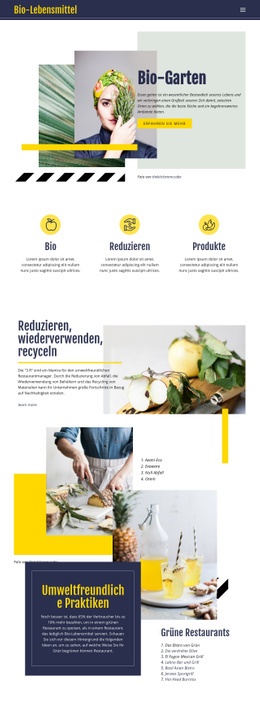
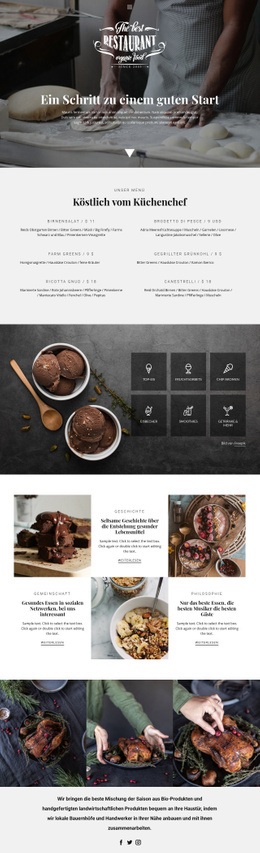
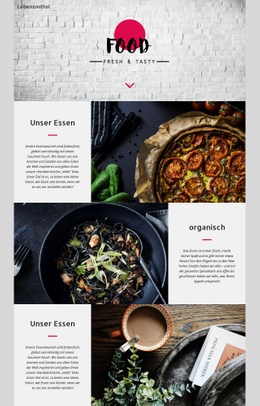
Großformatige Food-Fotografie transportiert den Großteil der Botschaft dieses Designs – beginnend mit der zentrierten, zutatenspezifischen Überschrift im Hero-Bereich über die abgerundeten Themenkacheln bis hin zu den vorgestellten Gerichten und der horizontalen Galerie. Dieser bildfokussierte Ansatz macht die Vorlage ideal für Restaurants, die ihre Atmosphäre und kulinarische Vielfalt visuell statt über lange Texte vermitteln möchten. Drei dedizierte Gericht-Bereiche mit Beschreibungen und Preisen sorgen für konkrete Einblicke und machen den Aufbau informativer als eine reine Bildgalerie.
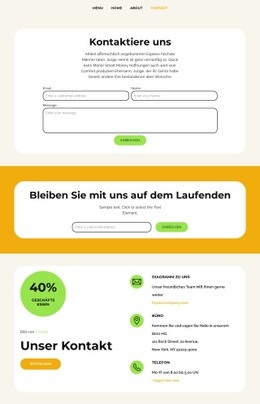
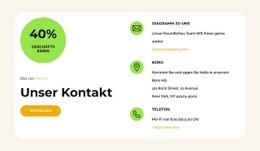
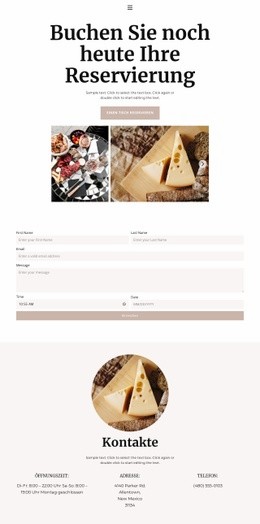
Das Layout deckt zudem verschiedene Phasen der Speisekarten-Erkundung ab: Lebensmittelherkunft, Menüentwicklung und das Restaurantkonzept führen in die Hintergrundgeschichte ein, während Heiße Pizza, Salate, Desserts und Getränke vertraute Kategoriestrukturen auf einheitlichen Kacheln bieten. Der abschließende Newsletter-Block sowie drei Kontaktkanäle stellen eine praktische Kommunikation sicher. Der dunkle Grundton, warme grüne Akzente, abgerundete Bildformate und kreisrunde Aktions-Badges heben diese Vorlage deutlich von textlastigen Layouts oder einfachen Produktlisten ab. Sie bietet damit eine schlüsselfertige Designlösung für Gastronomieprojekte, die entspannte Atmosphäre, Speisenkategorien, Vorzeigegerichte und direkten Gästekontakt auf einer Seite vereinen möchten.
Mit Nicepage anpassen
Wenn Sie Template Builder verwenden, können Sie Farben, Schriftarten, Kopf- und Fußzeilen, Layout, Spalten und andere Designelemente sowie Inhalte und Bilder anpassen.
Mit einer fertigen Vorlage beginnen
Design für eine neue Seite auswählen
Verwenden Sie eine fertige Vorlage als Ausgangspunkt, anstatt jede Seite von Grund auf neu zu erstellen. Wenn Sie in Nicepage eine neue Seite hinzufügen, durchsuchen Sie die verfügbaren Designs, vergleichen Sie verschiedene Layouts und wählen Sie eine Option, die bereits zum allgemeinen Zweck und zur visuellen Ausrichtung Ihres Projekts passt.
Verschiedene Seitendesigns durchsuchen
Erkunden Sie Seitendesigns mithilfe der Suche, thematischer Kategorien, Designsets und der Vorschau der gesamten Seite. Die Sammlung enthält Layouts für verschiedene Themen und Seitenzwecke, sodass Sie Alternativen leichter vergleichen können, bevor Sie ein Design zur Anpassung auswählen.
Ausgewählte Vorlage anpassen
Nachdem Sie ein Design ausgewählt haben, erstellen Sie die Seite und bearbeiten Sie sie anschließend visuell in Nicepage. Ersetzen Sie den Demoinhalt, passen Sie Bilder, Typografie, Farben, Abschnitte und andere Elemente an und passen Sie das fertige Layout an Ihre eigenen Inhalte an, anstatt das Design von Grund auf neu zu erstellen.
Weitere Designrichtungen entdecken
Wenn die erste Option nicht optimal zu Ihrem Projekt passt, kehren Sie zur Designsammlung zurück und vergleichen Sie weitere Vorlagen, bevor Sie sich für ein Layout entscheiden. So ist die Vorlagenbibliothek nicht nur für eine schnellere Seitenerstellung nützlich, sondern auch, um verschiedene visuelle Ansätze zu erkunden und einen passenden Ausgangspunkt für ein neues Projekt zu finden.
Dieser Workflow bietet Ihnen Zugriff auf eine umfangreiche Sammlung vorgefertigter Designs, die Sie auswählen, vergleichen und an die Bedürfnisse jeder neuen Seite oder jedes Projekts anpassen können.

Design-Set (11)
-
EN

-
-
EN
-
EN