Bio-Brot-Menü Vorlage


Vorlage offline bearbeiten
2. Erstellen Sie eine neue Seite und suchen Sie nach der ID 3284325
Vorlage online bearbeiten
Erstellen Sie fantastische Websites


Kostenloser Nicepage Builder
Schlüsselwörter
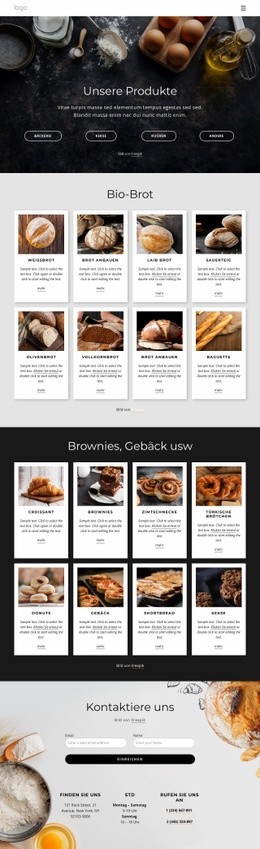
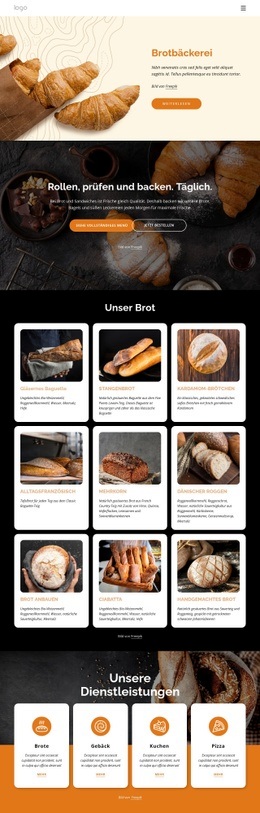
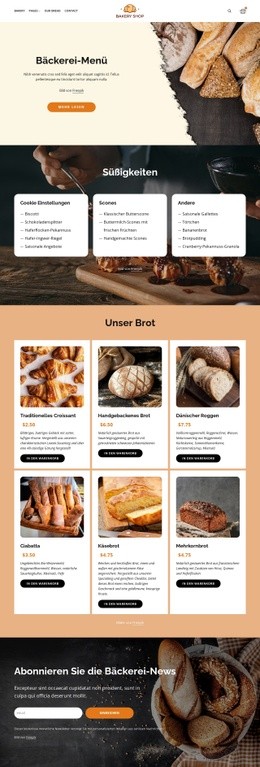
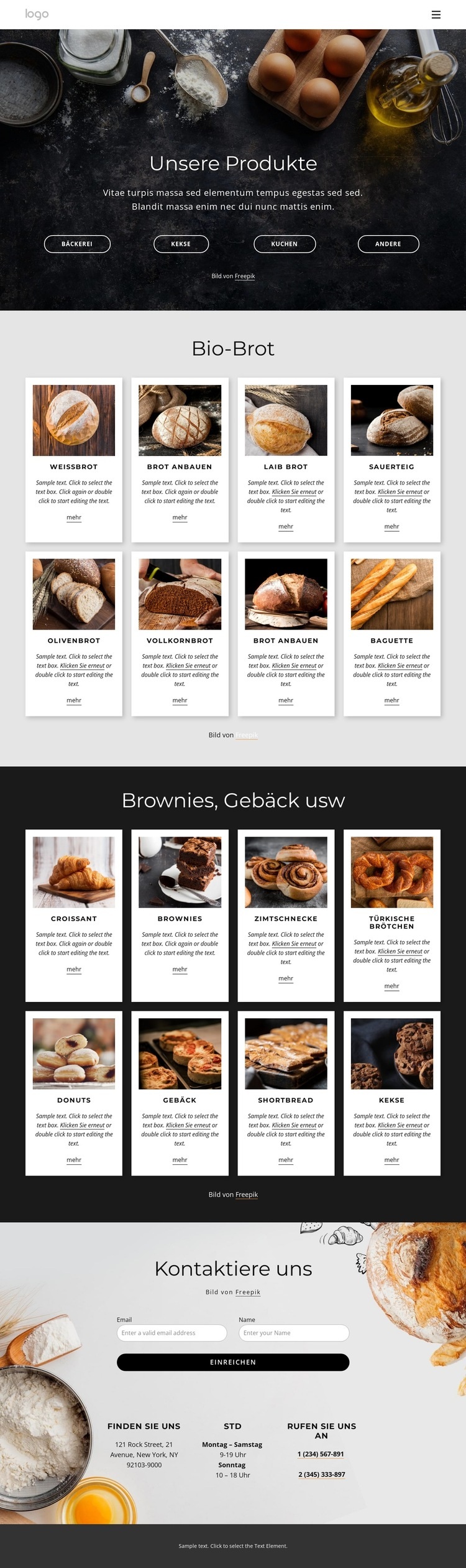
Vier Kategorien und sechzehn Karten stellen die Produktvielfalt in den Mittelpunkt
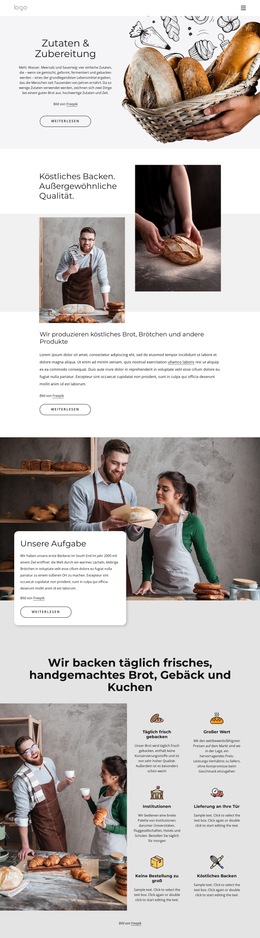
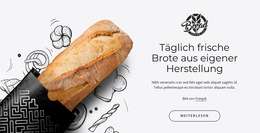
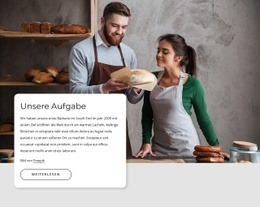
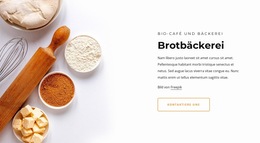
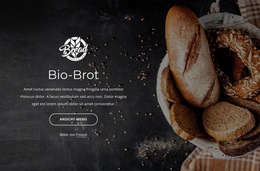
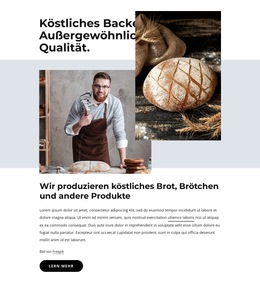
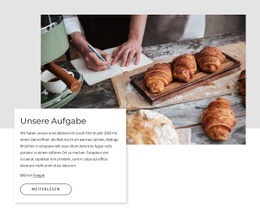
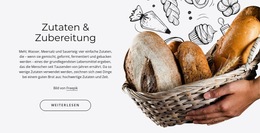
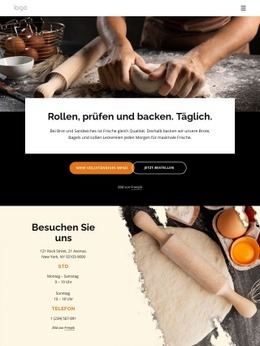
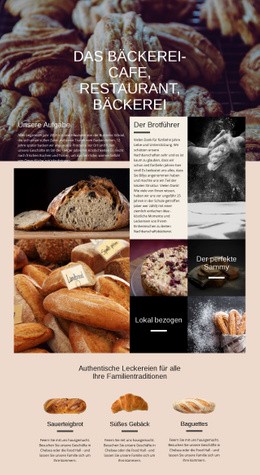
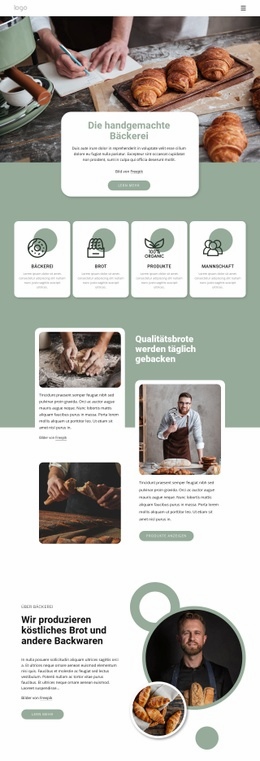
Produktfotos aus der Bäckerei tragen die Hauptaussage dieses Designs, beginnend mit der Einleitung „Unsere Produkte“ und den vier Kategorienamen: Backwaren, Kekse, Kuchen und Sonstiges. Dieser Einstieg gibt der Seite eine klare thematische Ausrichtung, bevor der Katalog ins Detail geht. „Bio-Brote“ präsentiert anschließend acht Brotkarten, gefolgt von „Brownies, Gebäck etc.“ mit acht Gebäck- und Dessertkarten. Das wiederkehrende Muster aus Bild, Name, Beschreibung und „Mehr erfahren“-Link macht das Sortiment leicht vergleichbar, ohne die Seite auf einen einzelnen Produkttyp zu beschränken.
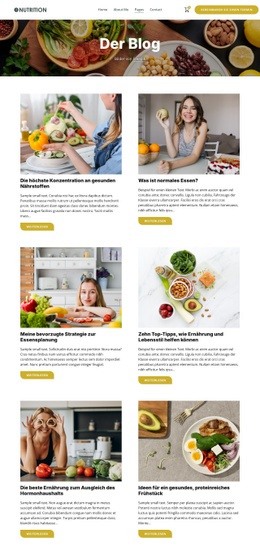
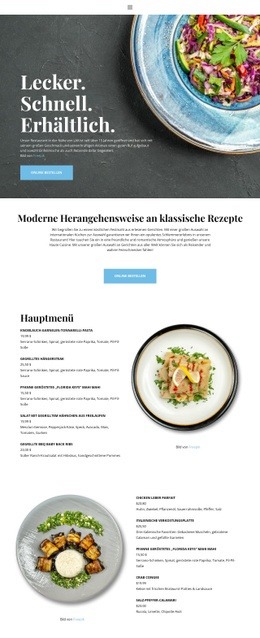
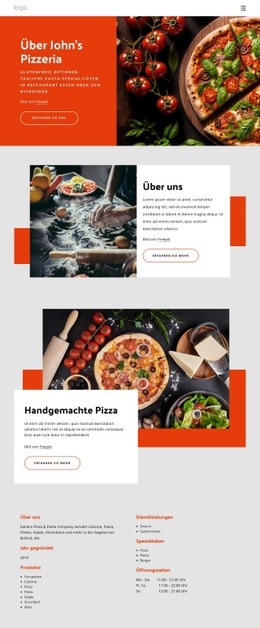
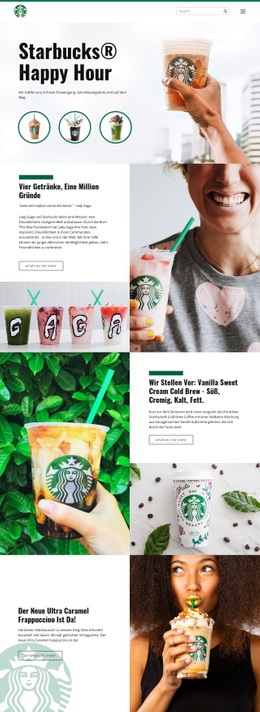
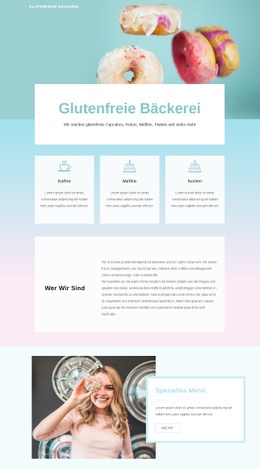
Dieses Design eignet sich ideal, wenn eine Bäckerei visuelles Storytelling und inhaltliche Vielfalt in einer einzigen Präsentation vereinen möchte. Food-Fotografie schafft sofort Atmosphäre, während die getrennten Produktgruppen den Kunden genügend Struktur bieten, um verschiedene Backwarenkategorien zu durchstöbern. Die Palette aus dunklem Anthrazit und Creme verleiht der Seite eine bodenständige Note, und abgerundete Outline-Buttons setzen dezente Interaktionsimpulse, ohne mit den Bildern zu konkurrieren.
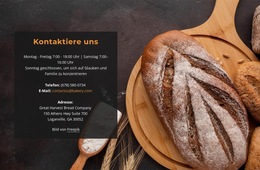
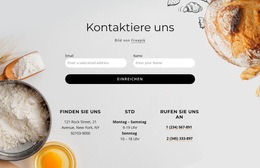
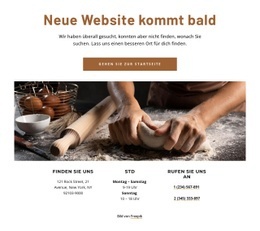
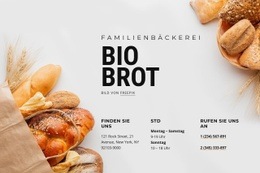
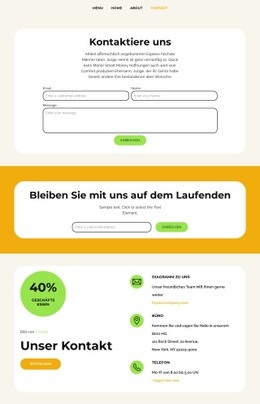
Der abschließende Bereich „Kontakt“ macht aus der Vorlage weit mehr als eine reine Galerie. Ein Formular mit Feldern für Name und E-Mail steht neben „So finden Sie uns“, „Öffnungszeiten“, „Rufen Sie uns an“ und Telefonangaben und bietet so eine praktische Möglichkeit für Nachfragen nach dem Stöbern. Zusammen machen die visuelle Stimmung, die sechzehn Katalogkarten, die Kategorieeinführung und der direkte Kontaktbereich diese Vorlage zu einer praktischen Lösung für Projekte, bei denen eine Bäckerei-Speisekarte Vielfalt vermitteln soll, bevor zu einer Anfrage eingeladen wird.
Mit Nicepage anpassen
Wenn Sie Template Builder verwenden, können Sie Farben, Schriftarten, Kopf- und Fußzeilen, Layout, Spalten und andere Designelemente sowie Inhalte und Bilder anpassen.
Mit einer fertigen Vorlage beginnen
Design für eine neue Seite auswählen
Verwenden Sie eine fertige Vorlage als Ausgangspunkt, anstatt jede Seite von Grund auf neu zu erstellen. Wenn Sie in Nicepage eine neue Seite hinzufügen, durchsuchen Sie die verfügbaren Designs, vergleichen Sie verschiedene Layouts und wählen Sie eine Option, die bereits zum allgemeinen Zweck und zur visuellen Ausrichtung Ihres Projekts passt.
Verschiedene Seitendesigns durchsuchen
Erkunden Sie Seitendesigns mithilfe der Suche, thematischer Kategorien, Designsets und der Vorschau der gesamten Seite. Die Sammlung enthält Layouts für verschiedene Themen und Seitenzwecke, sodass Sie Alternativen leichter vergleichen können, bevor Sie ein Design zur Anpassung auswählen.
Ausgewählte Vorlage anpassen
Nachdem Sie ein Design ausgewählt haben, erstellen Sie die Seite und bearbeiten Sie sie anschließend visuell in Nicepage. Ersetzen Sie den Demoinhalt, passen Sie Bilder, Typografie, Farben, Abschnitte und andere Elemente an und passen Sie das fertige Layout an Ihre eigenen Inhalte an, anstatt das Design von Grund auf neu zu erstellen.
Weitere Designrichtungen entdecken
Wenn die erste Option nicht optimal zu Ihrem Projekt passt, kehren Sie zur Designsammlung zurück und vergleichen Sie weitere Vorlagen, bevor Sie sich für ein Layout entscheiden. So ist die Vorlagenbibliothek nicht nur für eine schnellere Seitenerstellung nützlich, sondern auch, um verschiedene visuelle Ansätze zu erkunden und einen passenden Ausgangspunkt für ein neues Projekt zu finden.
Dieser Workflow bietet Ihnen Zugriff auf eine umfangreiche Sammlung vorgefertigter Designs, die Sie auswählen, vergleichen und an die Bedürfnisse jeder neuen Seite oder jedes Projekts anpassen können.

Design-Set (24)
-
EN

-
-
EN
-
EN
-
EN
-
-
-
-
EN
-
EN
-
EN
-
EN
-
EN
-
EN
-
-
Kostenlose Website Builder SoftwareHerunterladen
-
EN
-
EN
-
EN
-
EN