Beste kabellose Kopfhörer Vorlage


Kreisförmiger Kontext und freigestellte Produktbilder schaffen eine unverwechselbare Wahl
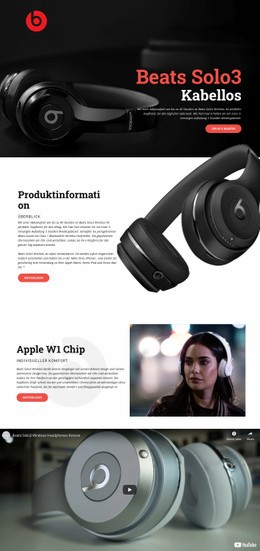
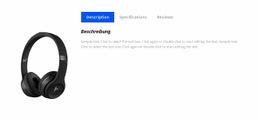
Der stärkste Grund für diesen Abschnitt ist die Art und Weise, wie er ein einzelnes Produkt über zwei verschiedene Bildrollen in Szene setzt. Das kreisförmige monochrome Lifestyle-Bild verleiht den Beats Solo3 einen lebensnahen Kontext, während die freigestellte Kopfhörer-Abbildung das Objekt selbst zum optischen Mittelpunkt macht. Dazwischen verankern die Inhalte auf der rechten Seite den Produktnamen, den Zusatz „Wireless“ und eine „Mehr anzeigen“-Aktion, sodass der Block Wiedererkennung, visuelle Präsentation und weiterführenden Zugriff abdeckt, ohne auf ein großes Card-Raster angewiesen zu sein.
Die organische Form in dezentem Blaugrün setzt ein weiteres markantes Merkmal. Hinter den Kopfhörern platziert, schafft sie ein weiches visuelles Feld vor dem weißen Hintergrund und balanciert die abgerundete Form des Lifestyle-Bilds harmonisch aus. Schwarze Typografie in Großbuchstaben und großzügige Abstände halten die Komposition kontrolliert statt überladen, während das zweispaltige Layout den Produktinformationen einen festen Platz neben der Bildwelt gibt. Das macht den Block zu einer praktischen Alternative, wenn eine Seite einen Featured-Produktabschnitt mit redaktionellem Bildkontrast und einem einzelnen hervorgehobenen Artikel benötigt. Er eignet sich besonders für eine Designlinie, die Wert auf Weißraum, abgerundete Formen und zurückhaltende Akzente statt auf dichte technische Daten oder mehrere Produktkacheln legt. Die „Mehr anzeigen“-Aktion lässt der übergeordneten Seite dabei Raum, tiefergehende Produktinformationen bereitzustellen.
Mit Nicepage anpassen
Wenn Sie Template Builder verwenden, können Sie Farben, Schriftarten, Kopf- und Fußzeilen, Layout, Spalten und andere Designelemente sowie Inhalte und Bilder anpassen.
Vorlage offline bearbeiten
2. Erstellen Sie eine neue Seite oder wählen Sie eine vorhandene aus
3. Klicken Sie auf Neuen Block hinzufügen, suchen Sie nach der ID 111607 und klicken Sie auf die Eingabetaste
Vorlage online bearbeiten
Erstellen Sie fantastische Websites


Kostenloser Nicepage Builder
Schlüsselwörter
Mit einer fertigen Vorlage beginnen
Design für eine neue Seite auswählen
Verwenden Sie eine fertige Vorlage als Ausgangspunkt, anstatt jede Seite von Grund auf neu zu erstellen. Wenn Sie in Nicepage eine neue Seite hinzufügen, durchsuchen Sie die verfügbaren Designs, vergleichen Sie verschiedene Layouts und wählen Sie eine Option, die bereits zum allgemeinen Zweck und zur visuellen Ausrichtung Ihres Projekts passt.
Verschiedene Seitendesigns durchsuchen
Erkunden Sie Seitendesigns mithilfe der Suche, thematischer Kategorien, Designsets und der Vorschau der gesamten Seite. Die Sammlung enthält Layouts für verschiedene Themen und Seitenzwecke, sodass Sie Alternativen leichter vergleichen können, bevor Sie ein Design zur Anpassung auswählen.
Ausgewählte Vorlage anpassen
Nachdem Sie ein Design ausgewählt haben, erstellen Sie die Seite und bearbeiten Sie sie anschließend visuell in Nicepage. Ersetzen Sie den Demoinhalt, passen Sie Bilder, Typografie, Farben, Abschnitte und andere Elemente an und passen Sie das fertige Layout an Ihre eigenen Inhalte an, anstatt das Design von Grund auf neu zu erstellen.
Weitere Designrichtungen entdecken
Wenn die erste Option nicht optimal zu Ihrem Projekt passt, kehren Sie zur Designsammlung zurück und vergleichen Sie weitere Vorlagen, bevor Sie sich für ein Layout entscheiden. So ist die Vorlagenbibliothek nicht nur für eine schnellere Seitenerstellung nützlich, sondern auch, um verschiedene visuelle Ansätze zu erkunden und einen passenden Ausgangspunkt für ein neues Projekt zu finden.
Dieser Workflow bietet Ihnen Zugriff auf eine umfangreiche Sammlung vorgefertigter Designs, die Sie auswählen, vergleichen und an die Bedürfnisse jeder neuen Seite oder jedes Projekts anpassen können.



Mehr von Technologie Blöcken
-
EN
-
EN

-
-
-
EN
-
EN
-
EN
-
EN
-
EN
-
EN
-
EN
-
EN
-
EN
-
-
EN
-
EN
-
-
EN
-
EN
-
EN






Mehr von Netz Blöcken
-
-
EN
-
EN
-
-
EN
-
EN
-
EN
-
-
EN
-
-
EN
-
EN
-
EN
-
EN
-
-
EN
-
EN
-
-
EN
-