Perfektion der Verpackung Vorlage


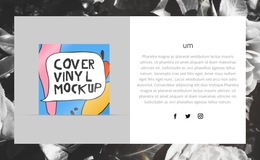
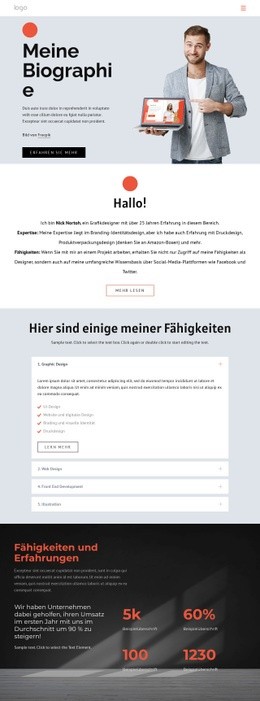
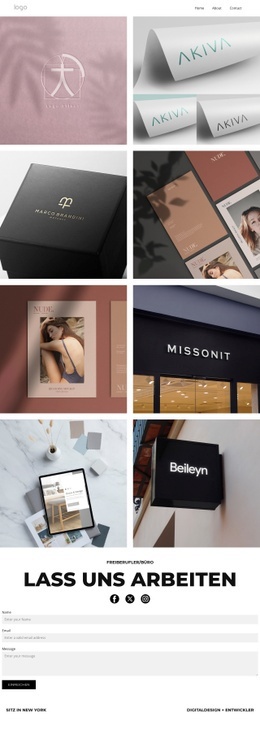
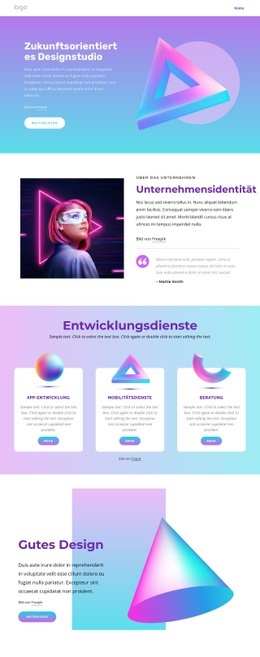
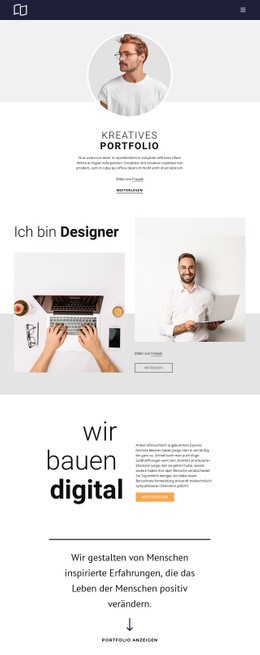
Ein Portfolio-Layout mit zwei Einträgen und abwechselnder Schwerpunktsetzung
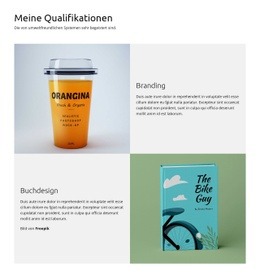
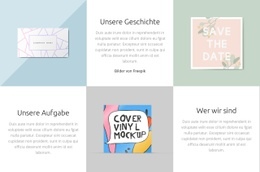
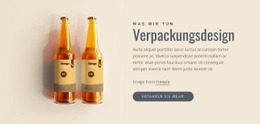
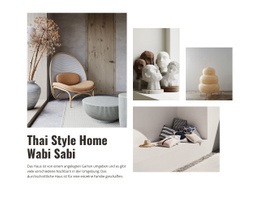
Der überzeugendste Grund für diesen Block ist die Kombination aus einer prägnanten Darstellung der Qualifikationen und zwei klar benannten Tätigkeitsbereichen. „Meine Qualifikationen“ sorgt für einen direkten Einstieg, während Branding und Buchgestaltung dem Abschnitt einen klar definierten inhaltlichen Rahmen geben. Jeder Eintrag umfasst einen Titel, eine Beschreibung und ein Bild, sodass das Design kategoriebasierte Arbeiten präsentieren kann, ohne auf eine größere Kartensammlung oder komplexe Interaktionen angewiesen zu sein.
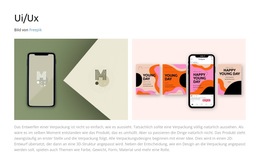
Die abwechselnde zweispaltige Anordnung sorgt für eine willkommene Differenzierung. In der Branding-Zeile nimmt das Bild die linke Seite und das Textfeld die rechte ein. In der Buchgestaltungs-Zeile kehren sich diese Positionen um. Dadurch entsteht ein ausgewogener visueller Rhythmus, bei dem die Leser den beiden Kategorien in leicht unterschiedlichen Bild-Text-Verhältnissen begegnen, während der Gesamtaufbau einheitlich bleibt. Die beiden Portfolio-Bilder dienen als visueller Nachweis, und der Eintrag zur Buchgestaltung behält seinen Freepik-Urheberrechtshinweis als Teil der Inhaltsanordnung bei.
Diese Option eignet sich für Seiten, die einen kompakten Qualifikations- oder Portfolio-Abschnitt mit mehr redaktioneller Ausgewogenheit als ein einfaches Raster benötigen. Der weiße Hintergrund, die dunkle Überschrift, die hellgrauen Flächen und der großzügige Weißraum halten den Fokus ganz auf den Werkkategorien. Es ist eine gezielte Wahl, um zwei verwandte Kompetenzen in einer wohlkomponierten Reihenfolge zu zeigen – statt einer beliebigen Ansammlung von Portfolio-Karten.
Mit Nicepage anpassen
Wenn Sie Template Builder verwenden, können Sie Farben, Schriftarten, Kopf- und Fußzeilen, Layout, Spalten und andere Designelemente sowie Inhalte und Bilder anpassen.
Vorlage offline bearbeiten
2. Erstellen Sie eine neue Seite oder wählen Sie eine vorhandene aus
3. Klicken Sie auf Neuen Block hinzufügen, suchen Sie nach der ID 6169229 und klicken Sie auf die Eingabetaste
Vorlage online bearbeiten
Erstellen Sie fantastische Websites


Kostenloser Nicepage Builder
Schlüsselwörter
Mit einer fertigen Vorlage beginnen
Design für eine neue Seite auswählen
Verwenden Sie eine fertige Vorlage als Ausgangspunkt, anstatt jede Seite von Grund auf neu zu erstellen. Wenn Sie in Nicepage eine neue Seite hinzufügen, durchsuchen Sie die verfügbaren Designs, vergleichen Sie verschiedene Layouts und wählen Sie eine Option, die bereits zum allgemeinen Zweck und zur visuellen Ausrichtung Ihres Projekts passt.
Verschiedene Seitendesigns durchsuchen
Erkunden Sie Seitendesigns mithilfe der Suche, thematischer Kategorien, Designsets und der Vorschau der gesamten Seite. Die Sammlung enthält Layouts für verschiedene Themen und Seitenzwecke, sodass Sie Alternativen leichter vergleichen können, bevor Sie ein Design zur Anpassung auswählen.
Ausgewählte Vorlage anpassen
Nachdem Sie ein Design ausgewählt haben, erstellen Sie die Seite und bearbeiten Sie sie anschließend visuell in Nicepage. Ersetzen Sie den Demoinhalt, passen Sie Bilder, Typografie, Farben, Abschnitte und andere Elemente an und passen Sie das fertige Layout an Ihre eigenen Inhalte an, anstatt das Design von Grund auf neu zu erstellen.
Weitere Designrichtungen entdecken
Wenn die erste Option nicht optimal zu Ihrem Projekt passt, kehren Sie zur Designsammlung zurück und vergleichen Sie weitere Vorlagen, bevor Sie sich für ein Layout entscheiden. So ist die Vorlagenbibliothek nicht nur für eine schnellere Seitenerstellung nützlich, sondern auch, um verschiedene visuelle Ansätze zu erkunden und einen passenden Ausgangspunkt für ein neues Projekt zu finden.
Dieser Workflow bietet Ihnen Zugriff auf eine umfangreiche Sammlung vorgefertigter Designs, die Sie auswählen, vergleichen und an die Bedürfnisse jeder neuen Seite oder jedes Projekts anpassen können.

Design-Set (13)
-
EN Mehr ↓
-
EN

-
-
EN
-
EN
-
EN
-
EN
-
EN