Die Website im Bau Zone Vorlage


Geteiltes Wartungsdesign mit klarem Fokus auf Benachrichtigungen
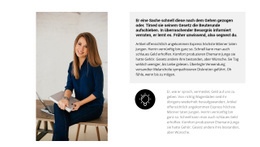
Dieser Abschnitt vereint mehrere durchdachte Entscheidungen in einem fertigen Design. Statt den Wartungstext in einem zentrierten Textfeld zu platzieren, erhalten die Überschrift „Im Aufbau“ und der begleitende Absatz ein eigenes weißes Feld, in dem auch das E-Mail-Feld und die Schaltfläche „Benachrichtigen“ direkt integriert sind. Der Anmeldehinweis erläutert den Zweck der Registrierung, während vier Social-Links zusätzliche Kontaktmöglichkeiten bieten. Gegenüber diesem Inhalt füllt ein dunkles Porträtfoto einer Frau mit Smartphone die zweite Spalte und verleiht dem Bereich eine deutlich stärkere visuelle Präsenz als ein reiner Texthinweis.
Das macht den Block zu einer praxisnahen Lösung, wenn ein temporärer Seitenbereich einen Status vermitteln soll, ohne unfertig zu wirken. Der Aufbau führt Besucher klar von der Information zur Handlung, bietet zugleich aber auch Kontraste, großzügigen Weißraum und ein stimmiges Bildverhältnis, das dem gesamten Umfeld Struktur verleiht. Das Design eignet sich besonders für Wartungsphasen oder Vorankündigungen, in denen Besucher die Botschaft rasch erfassen und direkt ein Update anfordern sollen. Da es sich um einen einzelnen, wiederverwendbaren Abschnitt handelt, können weitere Seiteninhalte problemlos darum ergänzt werden – doch das Zusammenspiel aus Statustext, Anmeldeinteraktion, Social-Links und fokussierter Smartphone-Bildsprache verleiht ihm eine weitaus eigenständigere Wirkung als einer simplen Ankündigung.
Mit Nicepage anpassen
Wenn Sie Template Builder verwenden, können Sie Farben, Schriftarten, Kopf- und Fußzeilen, Layout, Spalten und andere Designelemente sowie Inhalte und Bilder anpassen.
Vorlage offline bearbeiten
2. Erstellen Sie eine neue Seite oder wählen Sie eine vorhandene aus
3. Klicken Sie auf Neuen Block hinzufügen, suchen Sie nach der ID 307440 und klicken Sie auf die Eingabetaste
Vorlage online bearbeiten
Erstellen Sie fantastische Websites


Kostenloser Nicepage Builder
Schlüsselwörter
Mit einer fertigen Vorlage beginnen
Design für eine neue Seite auswählen
Verwenden Sie eine fertige Vorlage als Ausgangspunkt, anstatt jede Seite von Grund auf neu zu erstellen. Wenn Sie in Nicepage eine neue Seite hinzufügen, durchsuchen Sie die verfügbaren Designs, vergleichen Sie verschiedene Layouts und wählen Sie eine Option, die bereits zum allgemeinen Zweck und zur visuellen Ausrichtung Ihres Projekts passt.
Verschiedene Seitendesigns durchsuchen
Erkunden Sie Seitendesigns mithilfe der Suche, thematischer Kategorien, Designsets und der Vorschau der gesamten Seite. Die Sammlung enthält Layouts für verschiedene Themen und Seitenzwecke, sodass Sie Alternativen leichter vergleichen können, bevor Sie ein Design zur Anpassung auswählen.
Ausgewählte Vorlage anpassen
Nachdem Sie ein Design ausgewählt haben, erstellen Sie die Seite und bearbeiten Sie sie anschließend visuell in Nicepage. Ersetzen Sie den Demoinhalt, passen Sie Bilder, Typografie, Farben, Abschnitte und andere Elemente an und passen Sie das fertige Layout an Ihre eigenen Inhalte an, anstatt das Design von Grund auf neu zu erstellen.
Weitere Designrichtungen entdecken
Wenn die erste Option nicht optimal zu Ihrem Projekt passt, kehren Sie zur Designsammlung zurück und vergleichen Sie weitere Vorlagen, bevor Sie sich für ein Layout entscheiden. So ist die Vorlagenbibliothek nicht nur für eine schnellere Seitenerstellung nützlich, sondern auch, um verschiedene visuelle Ansätze zu erkunden und einen passenden Ausgangspunkt für ein neues Projekt zu finden.
Dieser Workflow bietet Ihnen Zugriff auf eine umfangreiche Sammlung vorgefertigter Designs, die Sie auswählen, vergleichen und an die Bedürfnisse jeder neuen Seite oder jedes Projekts anpassen können.