Hausreinigungsmittel Vorlage


Eine asymmetrische Produkteinführung mit starkem farblichem Anker
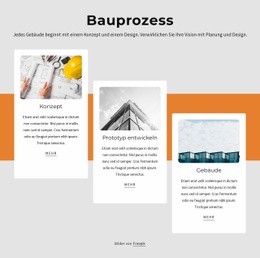
Dieser Abschnitt zeichnet sich durch die Kombination aus einer prägnanten Themenüberschrift, drei unterschiedlich großen runden Fotos und einem leuchtend gelben Band aus, das die Mitte der Komposition durchquert. Statt die Bilder in gleichförmigen Kacheln anzuordnen, verteilt das Layout sie asymmetrisch über die weiße Fläche, was dem Block einen ausdrucksstärkeren visuellen Rhythmus verleiht. Die Überschrift oben links fungiert als klarer Einstiegspunkt für das Auge, während die Fotos den Blick weiter durch den Abschnitt führen.
Der runde Bildausschnitt verleiht der Bildgruppe eine einheitliche Identität, obwohl Größe und Positionierung variieren. Diese Vielfalt schafft visuelle Hierarchie, ganz ohne zusätzliche Beschriftungen, Tabs oder interaktive Elemente. Das gelbe Band dient als breites, stabilisierendes Element unter und hinter Teilen des Bildarrangements, während der Weißraum verhindert, dass die warmen Akzente den gesamten Block überladen. Die orangefarbene Serifenschrift greift das Farbkonzept auf und hält das Thema optisch im Vordergrund.
Unter den vorgefertigten Abschnittsoptionen eignet sich dieser Aufbau besonders dann, wenn ein Projekt einen einleitenden Reiniger-Block mit starker Bildpräsenz benötigt, aber auf ein herkömmliches Raster oder eine dichte Produktauflistung verzichten möchte. Er bietet ein klares Thema, eine einprägsame visuelle Struktur und genügend Freiraum für den Übergang zu weiterführenden Inhalten. Die Entscheidung für diese Vorlage gilt gezielt diesem kompakten Zusammenspiel aus Hierarchie, runden Bildern, Asymmetrie und Farbkontrast.
Mit Nicepage anpassen
Wenn Sie Template Builder verwenden, können Sie Farben, Schriftarten, Kopf- und Fußzeilen, Layout, Spalten und andere Designelemente sowie Inhalte und Bilder anpassen.
Vorlage offline bearbeiten
2. Erstellen Sie eine neue Seite oder wählen Sie eine vorhandene aus
3. Klicken Sie auf Neuen Block hinzufügen, suchen Sie nach der ID 325511 und klicken Sie auf die Eingabetaste
Vorlage online bearbeiten
Erstellen Sie fantastische Websites


Kostenloser Nicepage Builder
Schlüsselwörter
Mit einer fertigen Vorlage beginnen
Design für eine neue Seite auswählen
Verwenden Sie eine fertige Vorlage als Ausgangspunkt, anstatt jede Seite von Grund auf neu zu erstellen. Wenn Sie in Nicepage eine neue Seite hinzufügen, durchsuchen Sie die verfügbaren Designs, vergleichen Sie verschiedene Layouts und wählen Sie eine Option, die bereits zum allgemeinen Zweck und zur visuellen Ausrichtung Ihres Projekts passt.
Verschiedene Seitendesigns durchsuchen
Erkunden Sie Seitendesigns mithilfe der Suche, thematischer Kategorien, Designsets und der Vorschau der gesamten Seite. Die Sammlung enthält Layouts für verschiedene Themen und Seitenzwecke, sodass Sie Alternativen leichter vergleichen können, bevor Sie ein Design zur Anpassung auswählen.
Ausgewählte Vorlage anpassen
Nachdem Sie ein Design ausgewählt haben, erstellen Sie die Seite und bearbeiten Sie sie anschließend visuell in Nicepage. Ersetzen Sie den Demoinhalt, passen Sie Bilder, Typografie, Farben, Abschnitte und andere Elemente an und passen Sie das fertige Layout an Ihre eigenen Inhalte an, anstatt das Design von Grund auf neu zu erstellen.
Weitere Designrichtungen entdecken
Wenn die erste Option nicht optimal zu Ihrem Projekt passt, kehren Sie zur Designsammlung zurück und vergleichen Sie weitere Vorlagen, bevor Sie sich für ein Layout entscheiden. So ist die Vorlagenbibliothek nicht nur für eine schnellere Seitenerstellung nützlich, sondern auch, um verschiedene visuelle Ansätze zu erkunden und einen passenden Ausgangspunkt für ein neues Projekt zu finden.
Dieser Workflow bietet Ihnen Zugriff auf eine umfangreiche Sammlung vorgefertigter Designs, die Sie auswählen, vergleichen und an die Bedürfnisse jeder neuen Seite oder jedes Projekts anpassen können.

Mehr von Wirtschaftsrecht Blöcken
-

-
EN
-
-
EN
-
-
EN
-
EN
-
EN

Mehr von Netz Blöcken
-
EN
-
EN
-
EN
-
-
EN
-
EN
-
EN
-
EN