Frisches Saftgetränk Vorlage


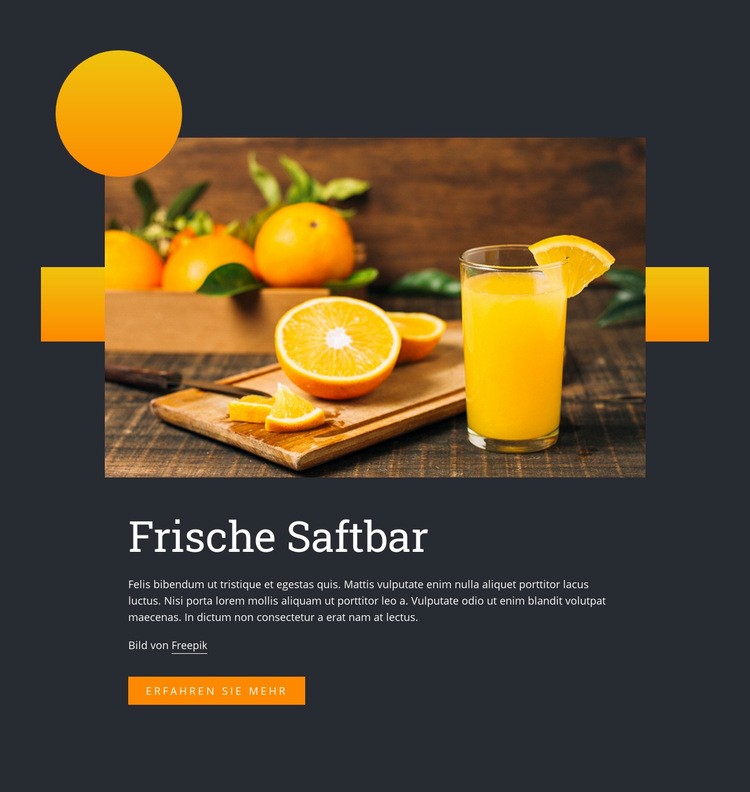
Zitrusfotografie verleiht diesem Abschnitt eine klare visuelle Ausrichtung
Der Block verbindet eine großformatige Orangensaftfotografie mit leuchtend orangefarbenen Kreis- und Rechteckelementen, anstatt auf eine herkömmliche Anordnung aus Bild und Text zu setzen. Dieses Zusammenspiel gibt dem Abschnitt einen unverwechselbaren Charakter: Das Getränkefoto prägt den ersten Eindruck, die geometrischen Formen rahmen das Zitrussujet ein und die dunkle anthrazitfarbene Fläche hebt die Orangeakzente hervor. Die zentrierte Anordnung hält die Komposition fokussiert, ohne den Blick auf konkurrierende Inhaltselemente zu zerstreuen.
Unterhalb des Bildes liefern die Überschrift „Frische Saftbar“ und der begleitende Absatz genügend Kontext für eine prägnante Einleitung. Der Quellenhinweis für Freepik ist optisch klar vom Haupttext getrennt, und die kompakte Schaltfläche „Mehr erfahren“ setzt einen eindeutigen Interaktionsimpuls. Zusammengenommen machen diese Details den Block zu einer überzeugenden Wahl, wenn eine Seite ein starkes visuelles Statement zum Thema Getränke mit einem gezielten nächsten Schritt benötigt, anstelle eines dichten Produktkatalogs oder einer verzweigten Angebotsübersicht.
Das Design eignet sich ideal für eine Saftbar, eine Präsentation frischer Getränke oder ein Konzept rund um gesunde Erfrischungen, bei dem das Bild die Botschaft führen soll. Seine Stärke liegt in der Abstimmung von Motiv, Kontrast, geometrischem Rahmen und geordnetem Inhalt – nicht in austauschbaren Standardaussagen über die restliche Website. Andere Bereiche können Menüs, detaillierte Angebote, Nachweise oder Kontaktangaben bereitstellen, während dieser vorgefertigte Block den visuellen Auftakt übernimmt.
Mit Nicepage anpassen
Wenn Sie Template Builder verwenden, können Sie Farben, Schriftarten, Kopf- und Fußzeilen, Layout, Spalten und andere Designelemente sowie Inhalte und Bilder anpassen.
Vorlage offline bearbeiten
2. Erstellen Sie eine neue Seite oder wählen Sie eine vorhandene aus
3. Klicken Sie auf Neuen Block hinzufügen, suchen Sie nach der ID 110798 und klicken Sie auf die Eingabetaste
Vorlage online bearbeiten
Erstellen Sie fantastische Websites


Kostenloser Nicepage Builder
Schlüsselwörter
Mit einer fertigen Vorlage beginnen
Design für eine neue Seite auswählen
Verwenden Sie eine fertige Vorlage als Ausgangspunkt, anstatt jede Seite von Grund auf neu zu erstellen. Wenn Sie in Nicepage eine neue Seite hinzufügen, durchsuchen Sie die verfügbaren Designs, vergleichen Sie verschiedene Layouts und wählen Sie eine Option, die bereits zum allgemeinen Zweck und zur visuellen Ausrichtung Ihres Projekts passt.
Verschiedene Seitendesigns durchsuchen
Erkunden Sie Seitendesigns mithilfe der Suche, thematischer Kategorien, Designsets und der Vorschau der gesamten Seite. Die Sammlung enthält Layouts für verschiedene Themen und Seitenzwecke, sodass Sie Alternativen leichter vergleichen können, bevor Sie ein Design zur Anpassung auswählen.
Ausgewählte Vorlage anpassen
Nachdem Sie ein Design ausgewählt haben, erstellen Sie die Seite und bearbeiten Sie sie anschließend visuell in Nicepage. Ersetzen Sie den Demoinhalt, passen Sie Bilder, Typografie, Farben, Abschnitte und andere Elemente an und passen Sie das fertige Layout an Ihre eigenen Inhalte an, anstatt das Design von Grund auf neu zu erstellen.
Weitere Designrichtungen entdecken
Wenn die erste Option nicht optimal zu Ihrem Projekt passt, kehren Sie zur Designsammlung zurück und vergleichen Sie weitere Vorlagen, bevor Sie sich für ein Layout entscheiden. So ist die Vorlagenbibliothek nicht nur für eine schnellere Seitenerstellung nützlich, sondern auch, um verschiedene visuelle Ansätze zu erkunden und einen passenden Ausgangspunkt für ein neues Projekt zu finden.
Dieser Workflow bietet Ihnen Zugriff auf eine umfangreiche Sammlung vorgefertigter Designs, die Sie auswählen, vergleichen und an die Bedürfnisse jeder neuen Seite oder jedes Projekts anpassen können.


Mehr von Essen & Restaurant Blöcken
-
-

-
EN
-
EN
-
EN
-
EN
-
-
EN
-
EN
-
EN
-
-
-
-
EN
-
-
EN
-
EN
-
-
EN
-
EN



Mehr von Formen Blöcken
-
-
EN
-
EN
-
-
EN
-
-
EN
-
-
EN
-
EN
-
-
-
EN
-
-
EN
-
-
EN
-
-
EN
-