Italienische Pizzakarte Vorlage


Ein kompaktes Menüdesign mit ausdrucksstarken Food-Bildern
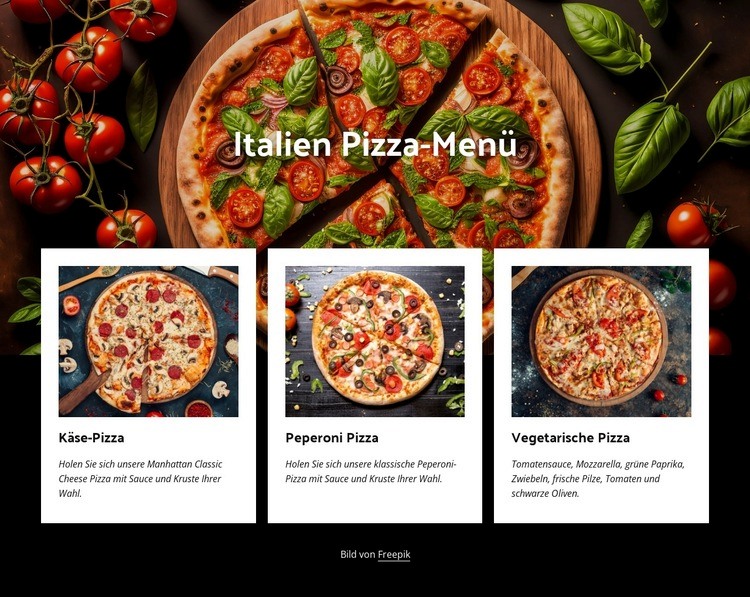
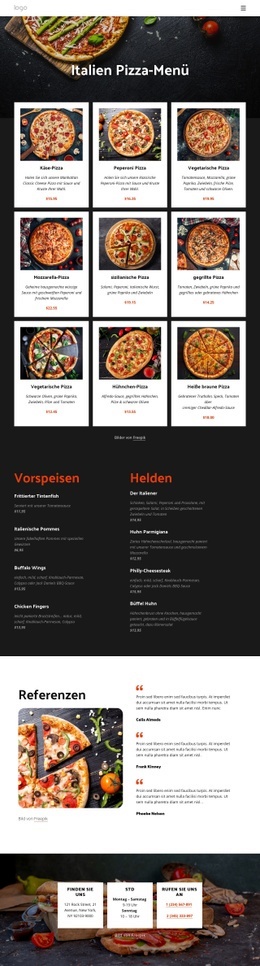
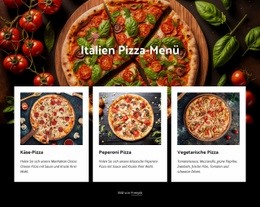
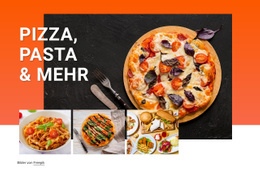
Der Bereich kombiniert ein großes Speisenbild, die darüberliegende Überschrift „Italienische Pizzakarte“ und eine dreispaltige Produktreihe, statt auf eine einfache Liste von Gerichten zu setzen. Durch diese Kombination hebt sich das Design deutlich von alternativen Menübereichen ab: Es stellt den visuellen Appetitanreiz an die erste Stelle und präsentiert anschließend drei vergleichbare Produkte in einheitlich gestalteten Karten. Käsepizza, Peperonipizza und vegetarische Pizza verfügen jeweils über ein Bild, einen Titel und eine Beschreibung, sodass sich die Inhalte mühelos überfliegen lassen.
Das Karten-Muster eignet sich besonders dann, wenn eine Seite mehrere verwandte Angebote präsentieren soll, ohne jedem einzelnen unverhältnismäßig viel Platz einzuräumen. Die Beschreibungen für Käsepizza und Peperonipizza nennen Auswahlmöglichkeiten für Sauce und Teigboden, während die Beschreibung der vegetarischen Pizza eine detailliertere Zusammenstellung von Zutaten mit Tomatensauce, Mozzarella, grüner Paprika, Zwiebeln, frischen Champignons, Tomaten und schwarzen Oliven bietet. Diese Variation verleiht den Karten inhaltliche Tiefe, während ihre gemeinsame Struktur erhalten bleibt.
Der schwarze Hintergrund und die weißen rechteckigen Karten erzeugen einen starken visuellen Kontrast, und die zentrierte Überschrift verbindet das einleitende Foto nahtlos mit der Produktreihe. Die Quellenzeile ist unterhalb der Karten platziert, wo sie gut sichtbar bleibt, ohne die Menühierarchie zu stören. Als vorgefertigtes Blockdesign eignet sich diese Option optimal, wenn sowohl eine kompakte Produktdarstellung als auch ein markantes Food-Bild im Vordergrund stehen.
Mit Nicepage anpassen
Wenn Sie Template Builder verwenden, können Sie Farben, Schriftarten, Kopf- und Fußzeilen, Layout, Spalten und andere Designelemente sowie Inhalte und Bilder anpassen.
Vorlage offline bearbeiten
2. Erstellen Sie eine neue Seite oder wählen Sie eine vorhandene aus
3. Klicken Sie auf Neuen Block hinzufügen, suchen Sie nach der ID 3956188 und klicken Sie auf die Eingabetaste
Vorlage online bearbeiten
Erstellen Sie fantastische Websites


Kostenloser Nicepage Builder
Schlüsselwörter
Mit einer fertigen Vorlage beginnen
Design für eine neue Seite auswählen
Verwenden Sie eine fertige Vorlage als Ausgangspunkt, anstatt jede Seite von Grund auf neu zu erstellen. Wenn Sie in Nicepage eine neue Seite hinzufügen, durchsuchen Sie die verfügbaren Designs, vergleichen Sie verschiedene Layouts und wählen Sie eine Option, die bereits zum allgemeinen Zweck und zur visuellen Ausrichtung Ihres Projekts passt.
Verschiedene Seitendesigns durchsuchen
Erkunden Sie Seitendesigns mithilfe der Suche, thematischer Kategorien, Designsets und der Vorschau der gesamten Seite. Die Sammlung enthält Layouts für verschiedene Themen und Seitenzwecke, sodass Sie Alternativen leichter vergleichen können, bevor Sie ein Design zur Anpassung auswählen.
Ausgewählte Vorlage anpassen
Nachdem Sie ein Design ausgewählt haben, erstellen Sie die Seite und bearbeiten Sie sie anschließend visuell in Nicepage. Ersetzen Sie den Demoinhalt, passen Sie Bilder, Typografie, Farben, Abschnitte und andere Elemente an und passen Sie das fertige Layout an Ihre eigenen Inhalte an, anstatt das Design von Grund auf neu zu erstellen.
Weitere Designrichtungen entdecken
Wenn die erste Option nicht optimal zu Ihrem Projekt passt, kehren Sie zur Designsammlung zurück und vergleichen Sie weitere Vorlagen, bevor Sie sich für ein Layout entscheiden. So ist die Vorlagenbibliothek nicht nur für eine schnellere Seitenerstellung nützlich, sondern auch, um verschiedene visuelle Ansätze zu erkunden und einen passenden Ausgangspunkt für ein neues Projekt zu finden.
Dieser Workflow bietet Ihnen Zugriff auf eine umfangreiche Sammlung vorgefertigter Designs, die Sie auswählen, vergleichen und an die Bedürfnisse jeder neuen Seite oder jedes Projekts anpassen können.

Design-Set (14)
-
EN

-
EN
-
EN
-
EN
-
EN
-
EN
-
EN
-
EN
-
EN
-
EN
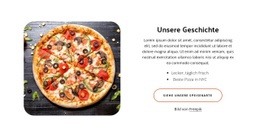
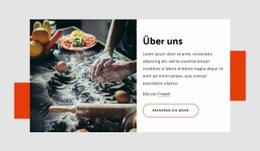

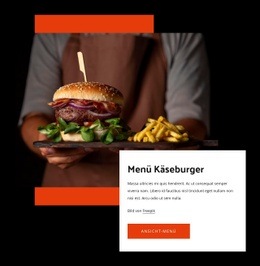
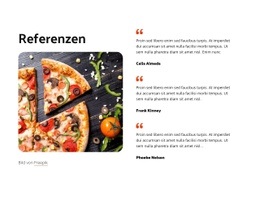



Mehr von Essen & Restaurant Blöcken
-
EN
-
-
EN
-
EN
-
EN
-
-
-
-
-
-
-
-
EN
-
-
EN
-
EN
-
EN
-
EN
-
-





Mehr von Netzrepeater Blöcken
-
-
EN
-
EN
-
EN
-
EN
-
EN
-
EN
-
-
EN
-
EN
-
EN
-
EN
-
-
EN
-
EN
-
-
EN
-
EN
-
EN
-
EN