Tischlerarbeit Vorlage


Eine starke Bild-und-Panel-Option für Schreinerei-Einführungen
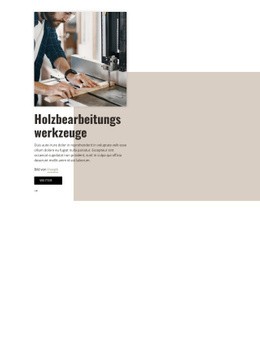
Das Werkstattfoto in voller Breite verleiht diesem Design sofortigen thematischen Fokus, doch das orangefarbene Feld unten rechts verhindert, dass das Bild die gesamte Botschaft allein tragen muss. Es schafft einen kompakten Raum für die Überschrift „Schreinerarbeiten“, den Begleitabsatz, den Bildnachweis und die Schaltfläche „Mehr erfahren“, wodurch eine vollständige einleitende Komposition innerhalb eines einzigen Abschnitts entsteht. Der Kontrast zwischen der dunklen Arbeitsszene und dem warmen Panel hebt das Design zudem deutlicher ab als eine einfache Textspalte neben einem Bild.
Dieser Block ist eine hervorragende Wahl, wenn eine Seite ein praktisches Handwerk sowohl durch visuellen Kontext als auch durch einen direkten Informationsimpuls präsentieren soll. Das große Bild vermittelt die Arbeitsumgebung auf einen Blick, während das Panel den Besuchern einen klaren textlichen Einstieg und eine Handlungsaufforderung für den nächsten Schritt bietet. Die Überlagerung unten rechts verleiht visuelle Struktur, ohne Animationen oder komplexe Interaktionen zu erfordern, sodass der Abschnitt als statisches Design leicht verständlich bleibt. Der Beispielabsatz sollte durch den finalen Projekttext ersetzt werden, und die Freepik-Quellenangabe sollte bei Verwendung des Bildes entsprechend beibehalten werden. Unter den alternativen Schreinerei-Abschnitten sticht diese Option durch die Kombination aus einem starken Bild im Dokumentarstil, einer konzentrierten warmen Farbfläche und einem einfachen CTA hervor, der die Komposition fokussiert hält.
Mit Nicepage anpassen
Wenn Sie Template Builder verwenden, können Sie Farben, Schriftarten, Kopf- und Fußzeilen, Layout, Spalten und andere Designelemente sowie Inhalte und Bilder anpassen.
Vorlage offline bearbeiten
2. Erstellen Sie eine neue Seite oder wählen Sie eine vorhandene aus
3. Klicken Sie auf Neuen Block hinzufügen, suchen Sie nach der ID 180417 und klicken Sie auf die Eingabetaste
Vorlage online bearbeiten
Erstellen Sie fantastische Websites


Kostenloser Nicepage Builder
Schlüsselwörter
Mit einer fertigen Vorlage beginnen
Design für eine neue Seite auswählen
Verwenden Sie eine fertige Vorlage als Ausgangspunkt, anstatt jede Seite von Grund auf neu zu erstellen. Wenn Sie in Nicepage eine neue Seite hinzufügen, durchsuchen Sie die verfügbaren Designs, vergleichen Sie verschiedene Layouts und wählen Sie eine Option, die bereits zum allgemeinen Zweck und zur visuellen Ausrichtung Ihres Projekts passt.
Verschiedene Seitendesigns durchsuchen
Erkunden Sie Seitendesigns mithilfe der Suche, thematischer Kategorien, Designsets und der Vorschau der gesamten Seite. Die Sammlung enthält Layouts für verschiedene Themen und Seitenzwecke, sodass Sie Alternativen leichter vergleichen können, bevor Sie ein Design zur Anpassung auswählen.
Ausgewählte Vorlage anpassen
Nachdem Sie ein Design ausgewählt haben, erstellen Sie die Seite und bearbeiten Sie sie anschließend visuell in Nicepage. Ersetzen Sie den Demoinhalt, passen Sie Bilder, Typografie, Farben, Abschnitte und andere Elemente an und passen Sie das fertige Layout an Ihre eigenen Inhalte an, anstatt das Design von Grund auf neu zu erstellen.
Weitere Designrichtungen entdecken
Wenn die erste Option nicht optimal zu Ihrem Projekt passt, kehren Sie zur Designsammlung zurück und vergleichen Sie weitere Vorlagen, bevor Sie sich für ein Layout entscheiden. So ist die Vorlagenbibliothek nicht nur für eine schnellere Seitenerstellung nützlich, sondern auch, um verschiedene visuelle Ansätze zu erkunden und einen passenden Ausgangspunkt für ein neues Projekt zu finden.
Dieser Workflow bietet Ihnen Zugriff auf eine umfangreiche Sammlung vorgefertigter Designs, die Sie auswählen, vergleichen und an die Bedürfnisse jeder neuen Seite oder jedes Projekts anpassen können.


Mehr von Industrie Blöcken
-
EN

-
EN
-
EN
-
-
EN
-
EN
-
-
EN