Elektrische Dienstleistungen Vorlage


Ein bildbetonter Hero-Bereich mit gezielter Service-Botschaft
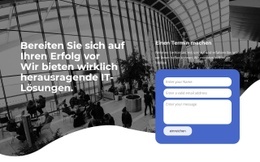
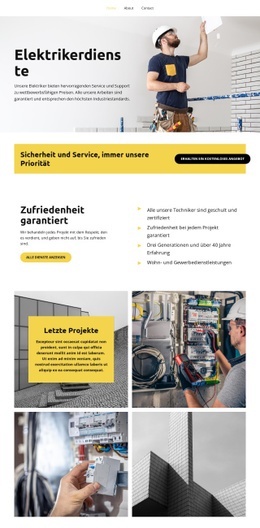
Der Block vereint mehrere gezielte Gestaltungsentscheidungen, die ihn von einer einfachen, reinen Text-Einleitung abheben. Ein Bild von Elektroarbeiten auf der linken Seite verleiht dem Thema sofortige visuelle Präsenz, während die rechte Seite die Botschaft durch eine zweistufige Überschriftenhierarchie kompakt hält. „Elektro-Schnelldienst“ und „Service“ benennen das Angebot, bevor das Leitbild nähere Details zu Elektrodienstleistungen, Kundeninformationen und Support ergänzt.
Der warme gelb-orangefarbene Hintergrund gibt dem Bereich eine prägnante visuelle Richtung, und seine geschwungene Unterkante schafft einen fließenden Übergang in die weiße Fläche darunter. Durch diese Formgebung überlappt das Bild das Farbfeld sowie die untere Fläche und erzeugt so mehr visuelle Tiefe als ein schlichter rechteckiger Hintergrund. Der abgerundete schwarze Button „Kontaktieren Sie uns“ fungiert als kontrastreicher Handlungspunkt, ohne mit dem Bild um Aufmerksamkeit zu konkurrieren.
Als Vorlagenoption eignet sich dieser Block für Projekte, die eine Dienstleistungsvorstellung mit starkem Bild-Text-Kontrast anstelle eines dichten Angebotsrasters benötigen. Er deckt die zentrale einführende Botschaft in einem einzigen Bereich ab und lässt Raum für nachfolgende Blöcke, um spezifische Leistungen, Qualifikationen oder Supportangebote darzustellen. Das Design besticht dadurch, dass Bild, warmes Farbfeld, geschwungene Begrenzung und prägnante Handlungsaufforderung als harmonischer Hero-Bereich zusammenwirken.
Mit Nicepage anpassen
Wenn Sie Template Builder verwenden, können Sie Farben, Schriftarten, Kopf- und Fußzeilen, Layout, Spalten und andere Designelemente sowie Inhalte und Bilder anpassen.
Vorlage offline bearbeiten
2. Erstellen Sie eine neue Seite oder wählen Sie eine vorhandene aus
3. Klicken Sie auf Neuen Block hinzufügen, suchen Sie nach der ID 53167 und klicken Sie auf die Eingabetaste
Vorlage online bearbeiten
Erstellen Sie fantastische Websites


Kostenloser Nicepage Builder
Schlüsselwörter
Mit einer fertigen Vorlage beginnen
Design für eine neue Seite auswählen
Verwenden Sie eine fertige Vorlage als Ausgangspunkt, anstatt jede Seite von Grund auf neu zu erstellen. Wenn Sie in Nicepage eine neue Seite hinzufügen, durchsuchen Sie die verfügbaren Designs, vergleichen Sie verschiedene Layouts und wählen Sie eine Option, die bereits zum allgemeinen Zweck und zur visuellen Ausrichtung Ihres Projekts passt.
Verschiedene Seitendesigns durchsuchen
Erkunden Sie Seitendesigns mithilfe der Suche, thematischer Kategorien, Designsets und der Vorschau der gesamten Seite. Die Sammlung enthält Layouts für verschiedene Themen und Seitenzwecke, sodass Sie Alternativen leichter vergleichen können, bevor Sie ein Design zur Anpassung auswählen.
Ausgewählte Vorlage anpassen
Nachdem Sie ein Design ausgewählt haben, erstellen Sie die Seite und bearbeiten Sie sie anschließend visuell in Nicepage. Ersetzen Sie den Demoinhalt, passen Sie Bilder, Typografie, Farben, Abschnitte und andere Elemente an und passen Sie das fertige Layout an Ihre eigenen Inhalte an, anstatt das Design von Grund auf neu zu erstellen.
Weitere Designrichtungen entdecken
Wenn die erste Option nicht optimal zu Ihrem Projekt passt, kehren Sie zur Designsammlung zurück und vergleichen Sie weitere Vorlagen, bevor Sie sich für ein Layout entscheiden. So ist die Vorlagenbibliothek nicht nur für eine schnellere Seitenerstellung nützlich, sondern auch, um verschiedene visuelle Ansätze zu erkunden und einen passenden Ausgangspunkt für ein neues Projekt zu finden.
Dieser Workflow bietet Ihnen Zugriff auf eine umfangreiche Sammlung vorgefertigter Designs, die Sie auswählen, vergleichen und an die Bedürfnisse jeder neuen Seite oder jedes Projekts anpassen können.




Mehr von Industrie Blöcken
-
EN
-
EN

-
EN
-
EN
-
EN
-
EN
-
-
EN
-
EN
-
EN
-
EN
-
EN
-
EN
-
EN
-
EN
-
-
-
EN
-
EN
-
EN









Mehr von Text auf Bild Blöcken
-
-
EN
-
EN
-
-
-
-
EN
-
EN
-
EN
-
EN
-
EN
-
-
-
EN
-
EN
-
EN
-
EN
-
EN
-
-