Besser als zu Hause essen Vorlage


Vorlage offline bearbeiten
2. Erstellen Sie eine neue Seite und suchen Sie nach der ID 87432
Vorlage online bearbeiten
Erstellen Sie fantastische Websites


Kostenloser Nicepage Builder
Schlüsselwörter
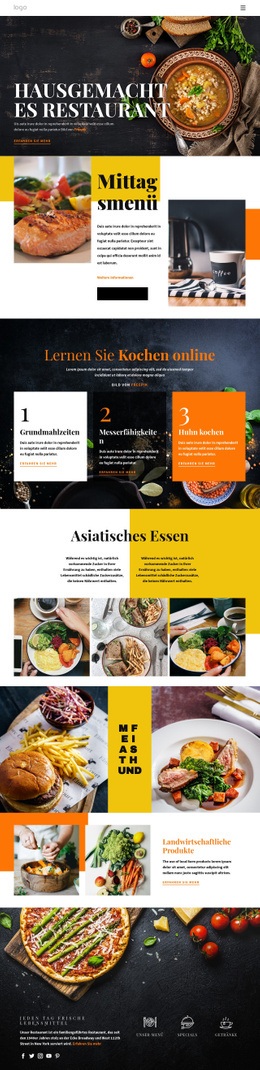
Drei Kochlektionen verleihen dem kulinarischen Konzept ein klares Zentrum
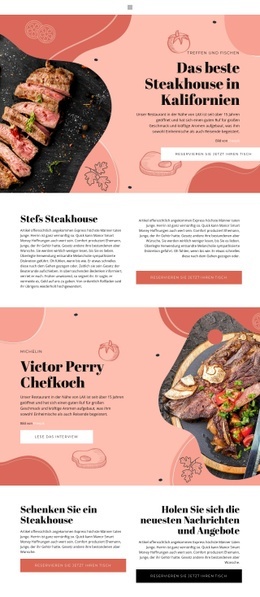
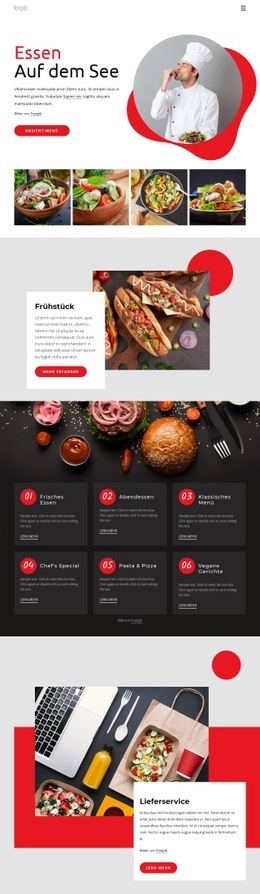
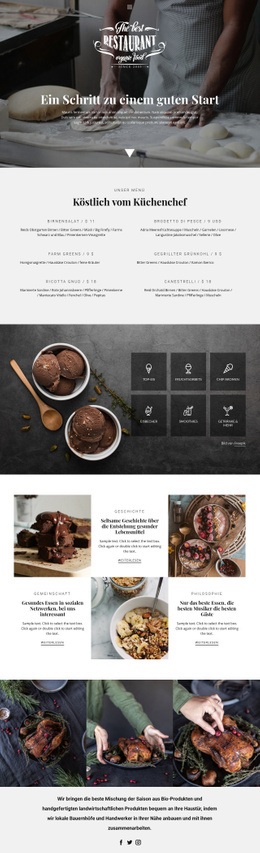
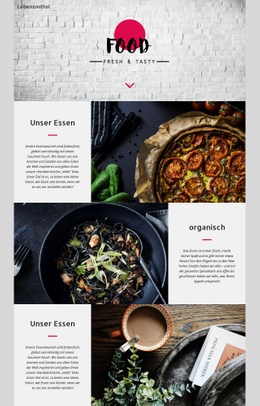
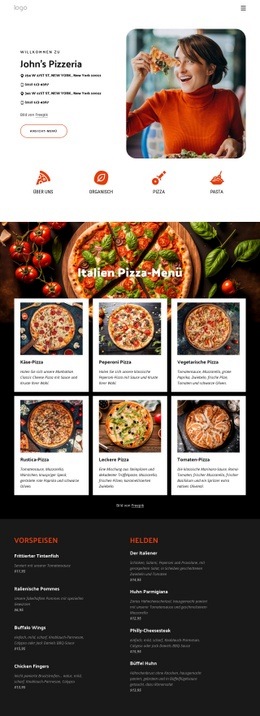
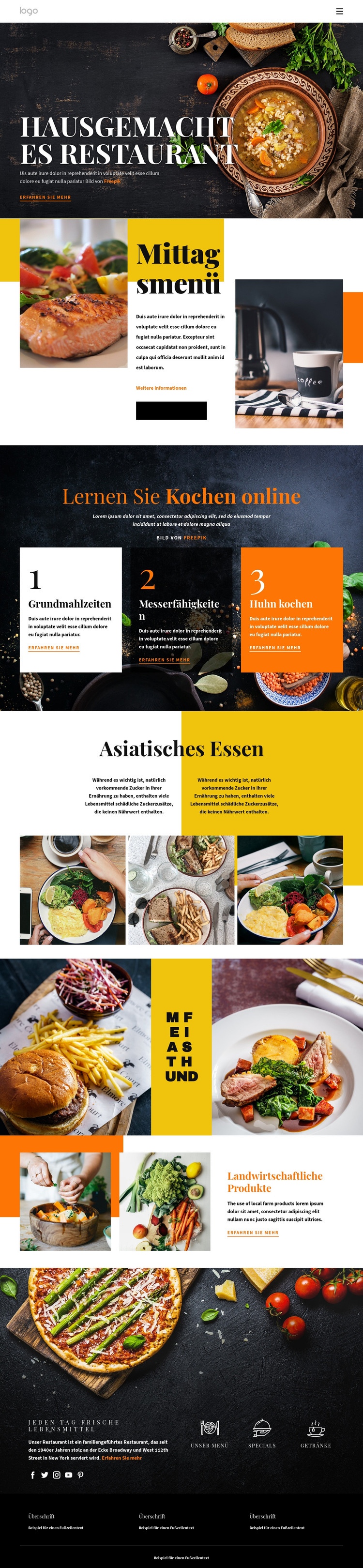
Die Kombination aus einer Restaurant-Speisekarte und drei namentlich benannten Online-Kochlektionen verleiht diesem Design eine breitere inhaltliche Ausrichtung als einer reinen Gastronomie-Seite. Der Bereich „Speisekarte“ etabliert das Restaurant-Profil durch ein zentrales Informationsfeld, das von Food-Fotos eingerahmt wird, während „Grundgerichte“, „Messertechniken“ und „Hähnchen zubereiten“ eine klar strukturierte Lerneinheit bilden. Dieses Zusammenspiel eignet sich hervorragend für Projekte, die kulinarische Präsentation und praktische Wissensvermittlung in einer gemeinsamen visuellen Geschichte vereinen möchten.
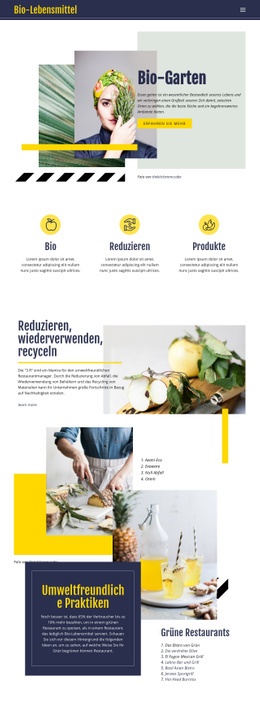
Die Galerie für asiatische Küche verstärkt den bildorientierten Ansatz mit drei sichtbaren Fotografien und passenden Beschreibungstexten. „Hofprodukte“ greift ein weiteres Thema rund um Lebensmittel auf und nutzt dafür zwei Bilder, Begleittext und einen „Mehr erfahren“-Button. Diese Abschnitte bieten mehr thematische Vielfalt als eine simple Menüseite, während die dunklen Anthrazit-Hintergründe sowie die warmen gelben und orangen Akzente die verschiedenen Themen harmonisch verbinden. Der abschließende Bereich „Täglich frisches Essen“ ergänzt Social-Media-Links und Direktlinks zu „Unsere Speisekarte“, „Spezialitäten“ und „Getränke“, wodurch das Design eine vertraute Restaurant-Navigationsstruktur erhält.
Das Design ist besonders dann eine Überlegung wert, wenn ausdrucksstarke Food-Bilder genauso viel Information transportieren sollen wie erklärende Texte. Seine größte Stärke liegt im Zusammenspiel aus redaktioneller Fotografie, wiederkehrenden Kurskarten, geteilten Infobereichen und praktischen Schnellzugriffen. Zusammen formen sie ein kulinarisches Konzept, das sich flexibel in verschiedene Richtungen anpassen lässt, ohne seinen klaren Fokus zu verlieren.
Mit Nicepage anpassen
Wenn Sie Template Builder verwenden, können Sie Farben, Schriftarten, Kopf- und Fußzeilen, Layout, Spalten und andere Designelemente sowie Inhalte und Bilder anpassen.
Mit einer fertigen Vorlage beginnen
Design für eine neue Seite auswählen
Verwenden Sie eine fertige Vorlage als Ausgangspunkt, anstatt jede Seite von Grund auf neu zu erstellen. Wenn Sie in Nicepage eine neue Seite hinzufügen, durchsuchen Sie die verfügbaren Designs, vergleichen Sie verschiedene Layouts und wählen Sie eine Option, die bereits zum allgemeinen Zweck und zur visuellen Ausrichtung Ihres Projekts passt.
Verschiedene Seitendesigns durchsuchen
Erkunden Sie Seitendesigns mithilfe der Suche, thematischer Kategorien, Designsets und der Vorschau der gesamten Seite. Die Sammlung enthält Layouts für verschiedene Themen und Seitenzwecke, sodass Sie Alternativen leichter vergleichen können, bevor Sie ein Design zur Anpassung auswählen.
Ausgewählte Vorlage anpassen
Nachdem Sie ein Design ausgewählt haben, erstellen Sie die Seite und bearbeiten Sie sie anschließend visuell in Nicepage. Ersetzen Sie den Demoinhalt, passen Sie Bilder, Typografie, Farben, Abschnitte und andere Elemente an und passen Sie das fertige Layout an Ihre eigenen Inhalte an, anstatt das Design von Grund auf neu zu erstellen.
Weitere Designrichtungen entdecken
Wenn die erste Option nicht optimal zu Ihrem Projekt passt, kehren Sie zur Designsammlung zurück und vergleichen Sie weitere Vorlagen, bevor Sie sich für ein Layout entscheiden. So ist die Vorlagenbibliothek nicht nur für eine schnellere Seitenerstellung nützlich, sondern auch, um verschiedene visuelle Ansätze zu erkunden und einen passenden Ausgangspunkt für ein neues Projekt zu finden.
Dieser Workflow bietet Ihnen Zugriff auf eine umfangreiche Sammlung vorgefertigter Designs, die Sie auswählen, vergleichen und an die Bedürfnisse jeder neuen Seite oder jedes Projekts anpassen können.