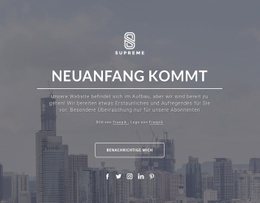
Kommt bald Vorlage


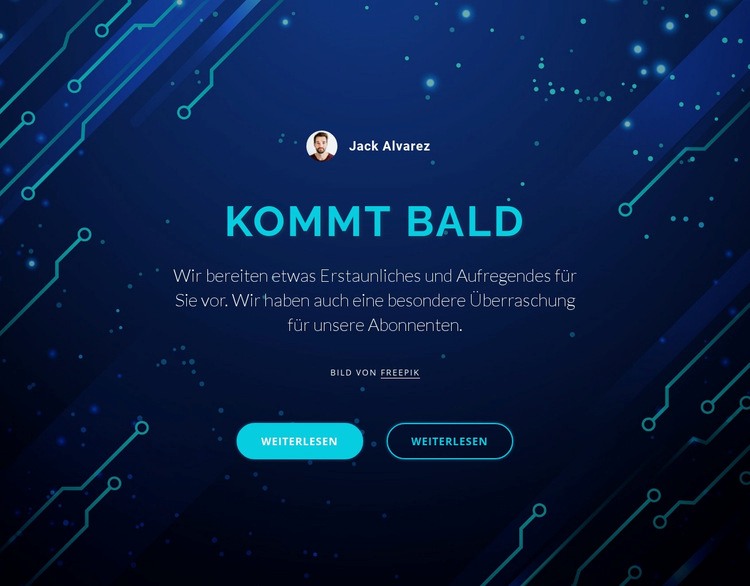
Eine persönliche Ankündigung vor technologieinspiriertem Hintergrund
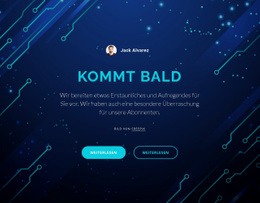
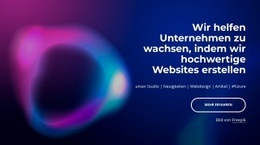
Die wirkungsvollste Designentscheidung liegt hier im Kontrast zwischen einem persönlichen Identifikationselement und einer abstrakten Technologiekulisse. Das kreisförmige Porträt und die Kennzeichnung „Jack Alvarez“ schaffen einen menschlichen Einstiegspunkt, während das dunkelblaue Bild mit Schaltkreismuster und cyanfarbenen Details einen eher technischen visuellen Rahmen bildet. Gemeinsam lassen sie die „Demnächst“-Überschrift wie eine konkrete Ankündigung und nicht wie ein gewöhnliches Textfeld wirken.
Die Begleitbotschaft verleiht der Überschrift eine klare Aussage: Es wird etwas vorbereitet, und den Abonnenten wird eine besondere Überraschung versprochen. Unter dieser Nachricht bilden zwei „Mehr erfahren“-Buttons ein kompaktes Zielpaar. Ihre Ausgestaltung – einmal vollflächig gefüllt, einmal als Kontur – unterscheidet die Optionen visuell voneinander und hält die Komposition dennoch entlang derselben Mittellinie im Gleichgewicht. Diese Kombination ist ideal, wenn eine Seite Statusinformationen mit mehr visuellem Charakter als ein schlichter Hinweis benötigt.
Unter vorgefertigten Abschnittsvarianten eignet sich dieser Block besonders dann, wenn das Design eine prägnante Ankündigung mit einer erkennbaren Person, einem kontrastreichen Hintergrund und wenigen Aktionen verlangt. Er verzichtet auf ein großes Kachelraster oder eine lange Inhaltsliste. Stattdessen formen Porträt, Überschrift, kurzer Absatz, Namensnennung und das Button-Paar eine in sich geschlossene visuelle Aussage innerhalb eines einzigen Bereichs. Diese Kombination macht den Block zu einer zielgerichteten Lösung für eine Ankündigungsphase auf einer übergeordneten Seite.
Mit Nicepage anpassen
Wenn Sie Template Builder verwenden, können Sie Farben, Schriftarten, Kopf- und Fußzeilen, Layout, Spalten und andere Designelemente sowie Inhalte und Bilder anpassen.
Vorlage offline bearbeiten
2. Erstellen Sie eine neue Seite oder wählen Sie eine vorhandene aus
3. Klicken Sie auf Neuen Block hinzufügen, suchen Sie nach der ID 300703 und klicken Sie auf die Eingabetaste
Vorlage online bearbeiten
Erstellen Sie fantastische Websites


Kostenloser Nicepage Builder
Schlüsselwörter
Mit einer fertigen Vorlage beginnen
Design für eine neue Seite auswählen
Verwenden Sie eine fertige Vorlage als Ausgangspunkt, anstatt jede Seite von Grund auf neu zu erstellen. Wenn Sie in Nicepage eine neue Seite hinzufügen, durchsuchen Sie die verfügbaren Designs, vergleichen Sie verschiedene Layouts und wählen Sie eine Option, die bereits zum allgemeinen Zweck und zur visuellen Ausrichtung Ihres Projekts passt.
Verschiedene Seitendesigns durchsuchen
Erkunden Sie Seitendesigns mithilfe der Suche, thematischer Kategorien, Designsets und der Vorschau der gesamten Seite. Die Sammlung enthält Layouts für verschiedene Themen und Seitenzwecke, sodass Sie Alternativen leichter vergleichen können, bevor Sie ein Design zur Anpassung auswählen.
Ausgewählte Vorlage anpassen
Nachdem Sie ein Design ausgewählt haben, erstellen Sie die Seite und bearbeiten Sie sie anschließend visuell in Nicepage. Ersetzen Sie den Demoinhalt, passen Sie Bilder, Typografie, Farben, Abschnitte und andere Elemente an und passen Sie das fertige Layout an Ihre eigenen Inhalte an, anstatt das Design von Grund auf neu zu erstellen.
Weitere Designrichtungen entdecken
Wenn die erste Option nicht optimal zu Ihrem Projekt passt, kehren Sie zur Designsammlung zurück und vergleichen Sie weitere Vorlagen, bevor Sie sich für ein Layout entscheiden. So ist die Vorlagenbibliothek nicht nur für eine schnellere Seitenerstellung nützlich, sondern auch, um verschiedene visuelle Ansätze zu erkunden und einen passenden Ausgangspunkt für ein neues Projekt zu finden.
Dieser Workflow bietet Ihnen Zugriff auf eine umfangreiche Sammlung vorgefertigter Designs, die Sie auswählen, vergleichen und an die Bedürfnisse jeder neuen Seite oder jedes Projekts anpassen können.

Mehr von Text auf Bild Blöcken
-
-

-
EN
-
-
-
EN
-
EN
-
EN
-
-
EN
-
-
-
-
EN
-
EN
-
EN
-
EN
-
EN
-
EN
-