Marketingportfolio Vorlage
Vorlage offline bearbeiten
2. Erstellen Sie eine neue Seite und suchen Sie nach der ID 1091137
Vorlage online bearbeiten
Erstellen Sie fantastische Websites


Kostenloser Nicepage Builder
Schlüsselwörter
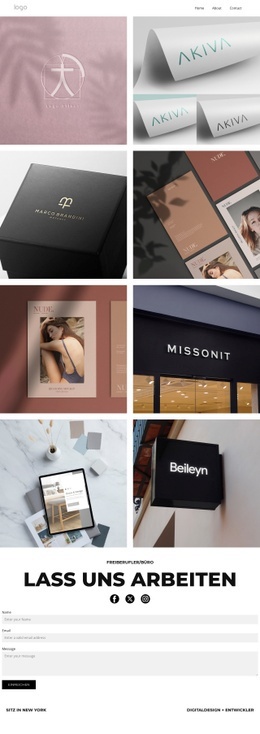
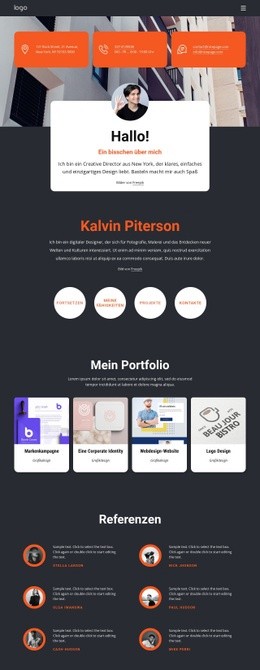
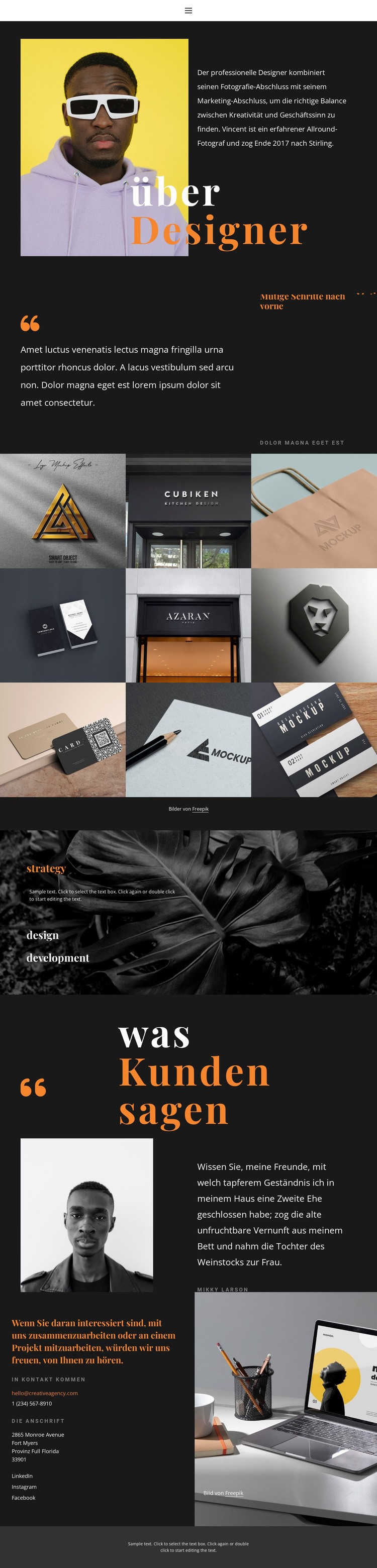
Neun gebrandete Mockups bilden den unverwechselbaren Mittelpunkt dieses Portfolios
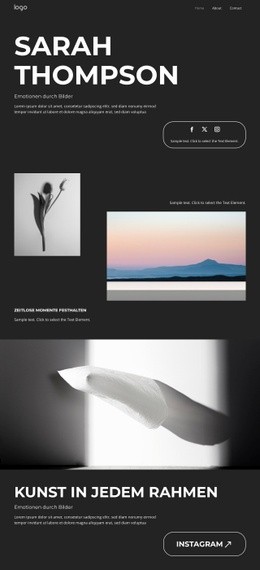
Die Galerie mit neun Elementen ist das überzeugendste Argument für dieses Design im Vergleich zu typischen Portfolio-Layouts. Statt sich auf ein einzelnes Hero-Bild zu verlassen, präsentiert die Seite Logo-, Verpackungs-, Beschilderungs- und Identity-Mockups übersichtlich in einem dreispaltigen Raster. Durch diesen visuellen Schwerpunkt spricht die gestalterische Arbeit für sich – ideal für Projekte, bei denen potenzielle Kunden eine Bandbreite an Branding-Ergebnissen sehen möchten, bevor sie Kontakt aufnehmen.
Die umgebenden Abschnitte verleihen der Galerie einen stimmigen narrativen Rahmen. Das porträtbasierte Intro „Über den Designer“ stellt die Person hinter den Entwürfen vor, während das Statement „Bold Steps Forward“ eine redaktionelle Haltung formuliert, ohne die Bilder zu überlagern. Nach dem Portfolio führt das Akkordeon Strategie, Design und Entwicklung auf, sodass sichtbare Arbeitsergebnisse direkt mit den einzelnen Phasen der kreativen Zusammenarbeit verknüpft werden. Ein Testimonial mit Porträt, Zitat und Referenzangabe ergänzt die Kundenperspektive.
Diese Kombination hebt das Design spürbar von Layouts ab, die sich ausschließlich auf Leistungen, Preise oder lange Fließtexte konzentrieren. Dunkle Anthrazitflächen, orangefarbene Akzente, Serifenschriften für Überschriften und stimmungsvolle Bildwelten unterstreichen den Agenturcharakter, während der abschließende Kontaktbereich Raum für Projektanfragen und Kooperationen schafft. Das Ergebnis ist eine durchdachte Vorlage für kreative Präsentationen, die visuelle Belege, ein klares Leistungsspektrum und einen direkten Gesprächseinstieg erfordern.
Mit Nicepage anpassen
Wenn Sie Template Builder verwenden, können Sie Farben, Schriftarten, Kopf- und Fußzeilen, Layout, Spalten und andere Designelemente sowie Inhalte und Bilder anpassen.
Mit einer fertigen Vorlage beginnen
Design für eine neue Seite auswählen
Verwenden Sie eine fertige Vorlage als Ausgangspunkt, anstatt jede Seite von Grund auf neu zu erstellen. Wenn Sie in Nicepage eine neue Seite hinzufügen, durchsuchen Sie die verfügbaren Designs, vergleichen Sie verschiedene Layouts und wählen Sie eine Option, die bereits zum allgemeinen Zweck und zur visuellen Ausrichtung Ihres Projekts passt.
Verschiedene Seitendesigns durchsuchen
Erkunden Sie Seitendesigns mithilfe der Suche, thematischer Kategorien, Designsets und der Vorschau der gesamten Seite. Die Sammlung enthält Layouts für verschiedene Themen und Seitenzwecke, sodass Sie Alternativen leichter vergleichen können, bevor Sie ein Design zur Anpassung auswählen.
Ausgewählte Vorlage anpassen
Nachdem Sie ein Design ausgewählt haben, erstellen Sie die Seite und bearbeiten Sie sie anschließend visuell in Nicepage. Ersetzen Sie den Demoinhalt, passen Sie Bilder, Typografie, Farben, Abschnitte und andere Elemente an und passen Sie das fertige Layout an Ihre eigenen Inhalte an, anstatt das Design von Grund auf neu zu erstellen.
Weitere Designrichtungen entdecken
Wenn die erste Option nicht optimal zu Ihrem Projekt passt, kehren Sie zur Designsammlung zurück und vergleichen Sie weitere Vorlagen, bevor Sie sich für ein Layout entscheiden. So ist die Vorlagenbibliothek nicht nur für eine schnellere Seitenerstellung nützlich, sondern auch, um verschiedene visuelle Ansätze zu erkunden und einen passenden Ausgangspunkt für ein neues Projekt zu finden.
Dieser Workflow bietet Ihnen Zugriff auf eine umfangreiche Sammlung vorgefertigter Designs, die Sie auswählen, vergleichen und an die Bedürfnisse jeder neuen Seite oder jedes Projekts anpassen können.