Biografie der Modedesignerin Vorlage


Kompaktes Profildesign mit klarem visuellem Kontrast
Der zentrierte Einstieg und die rote Trennlinie verleihen diesem Biografie-Block eine redaktionellere Struktur als einer einfachen Reihe aus Text und Bild. Die Überschrift benennt die Person sofort, während der Begleitabsatz eine kurze Einführung bietet, bevor die Lesenden den eigentlichen Bericht erreichen. Dieser Ablauf eignet sich ideal, wenn ein persönlicher Hintergrund mit einem klaren Anfang, Mittelteil und abschließenden Handlungsschritt dargestellt werden soll.
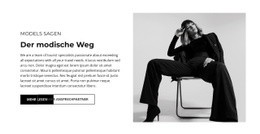
Das wirkungsvollste Gestaltungselement ist die Aufteilung zwischen dem Schwarz-Weiß-Porträt und dem Biografie-Absatz. Das Porträt links sorgt für visuelle Wiedererkennung, während die einzelne Textspalte rechts Raum für eine ausführlichere Schilderung lässt – ohne konkurrierende Kacheln oder wiederholte Elemente im Umfeld. Der weiße Hintergrund und die schwarze Typografie lenken den Blick ganz auf diese Beziehung, und die rote Trennlinie setzt einen dezenten Akzent, statt als dominantes zweites Bildelement zu wirken.
Der zentrierte „Kontakt aufnehmen“-Button bildet einen gezielten Abschluss unterhalb der Geschichte. Wählen Sie diesen Abschnitt, wenn eine Person das visuelle und inhaltliche Zentrum der Seite bleiben soll und ein direkter Kontaktweg nach der Biografie platziert werden soll. Das Design vereint Einführung, persönlichen Kontext, bildgestützte Identität und eine abschließende Aktion in einem wiederverwendbaren Block, ohne nicht dazugehörige Seitenfunktionen abzudecken.
Mit Nicepage anpassen
Wenn Sie Template Builder verwenden, können Sie Farben, Schriftarten, Kopf- und Fußzeilen, Layout, Spalten und andere Designelemente sowie Inhalte und Bilder anpassen.
Vorlage offline bearbeiten
2. Erstellen Sie eine neue Seite oder wählen Sie eine vorhandene aus
3. Klicken Sie auf Neuen Block hinzufügen, suchen Sie nach der ID 1026789 und klicken Sie auf die Eingabetaste
Vorlage online bearbeiten
Erstellen Sie fantastische Websites


Kostenloser Nicepage Builder
Schlüsselwörter
Mit einer fertigen Vorlage beginnen
Design für eine neue Seite auswählen
Verwenden Sie eine fertige Vorlage als Ausgangspunkt, anstatt jede Seite von Grund auf neu zu erstellen. Wenn Sie in Nicepage eine neue Seite hinzufügen, durchsuchen Sie die verfügbaren Designs, vergleichen Sie verschiedene Layouts und wählen Sie eine Option, die bereits zum allgemeinen Zweck und zur visuellen Ausrichtung Ihres Projekts passt.
Verschiedene Seitendesigns durchsuchen
Erkunden Sie Seitendesigns mithilfe der Suche, thematischer Kategorien, Designsets und der Vorschau der gesamten Seite. Die Sammlung enthält Layouts für verschiedene Themen und Seitenzwecke, sodass Sie Alternativen leichter vergleichen können, bevor Sie ein Design zur Anpassung auswählen.
Ausgewählte Vorlage anpassen
Nachdem Sie ein Design ausgewählt haben, erstellen Sie die Seite und bearbeiten Sie sie anschließend visuell in Nicepage. Ersetzen Sie den Demoinhalt, passen Sie Bilder, Typografie, Farben, Abschnitte und andere Elemente an und passen Sie das fertige Layout an Ihre eigenen Inhalte an, anstatt das Design von Grund auf neu zu erstellen.
Weitere Designrichtungen entdecken
Wenn die erste Option nicht optimal zu Ihrem Projekt passt, kehren Sie zur Designsammlung zurück und vergleichen Sie weitere Vorlagen, bevor Sie sich für ein Layout entscheiden. So ist die Vorlagenbibliothek nicht nur für eine schnellere Seitenerstellung nützlich, sondern auch, um verschiedene visuelle Ansätze zu erkunden und einen passenden Ausgangspunkt für ein neues Projekt zu finden.
Dieser Workflow bietet Ihnen Zugriff auf eine umfangreiche Sammlung vorgefertigter Designs, die Sie auswählen, vergleichen und an die Bedürfnisse jeder neuen Seite oder jedes Projekts anpassen können.

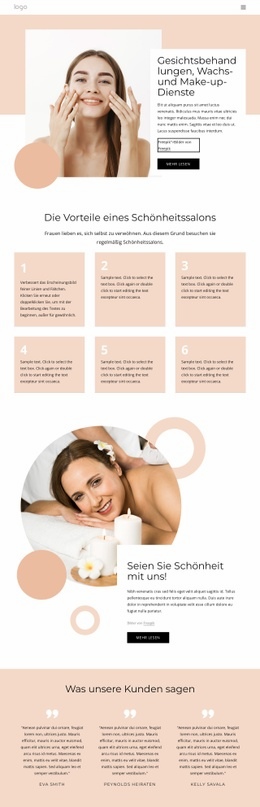
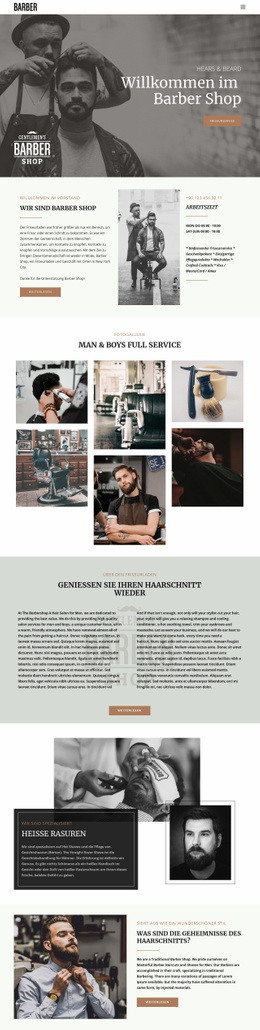
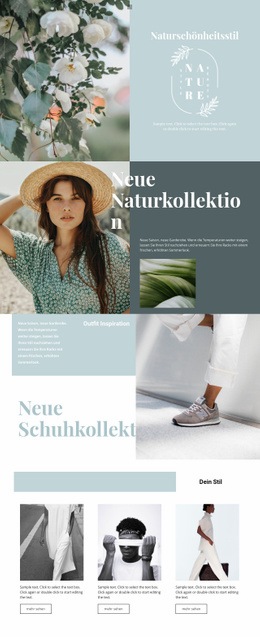
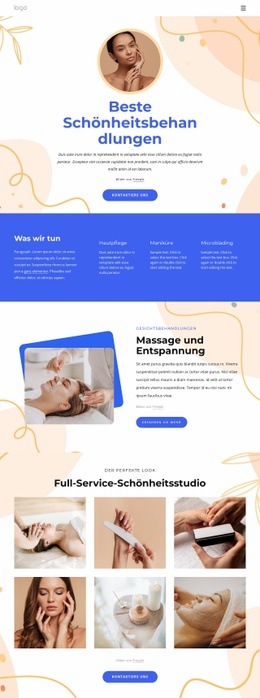
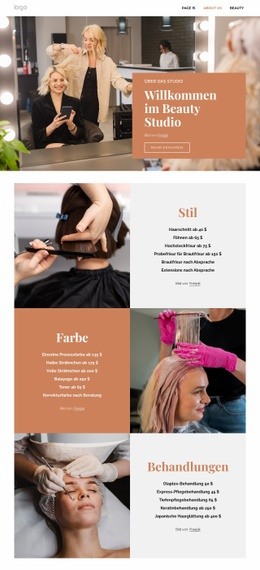
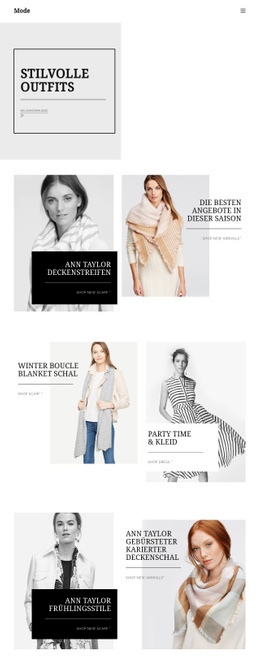
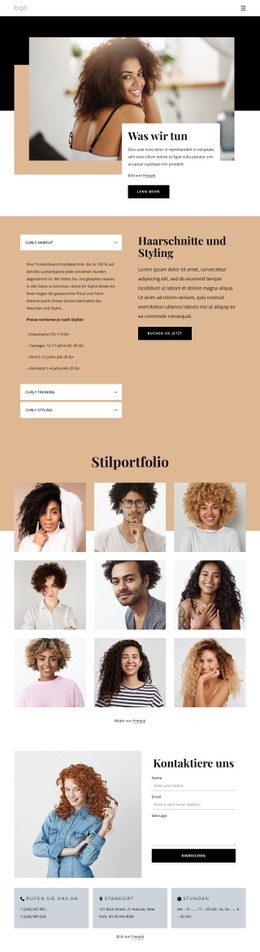
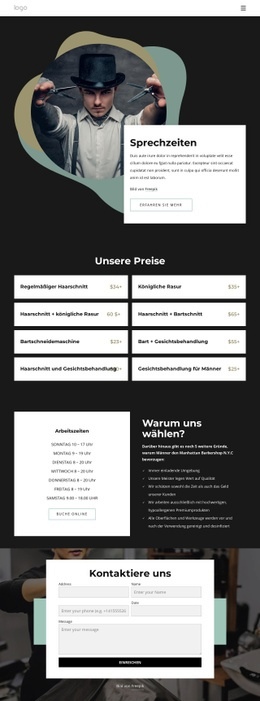
Mehr von Mode & Schönheit Blöcken
-
EN
-
EN

-
EN
-
-
EN
-
EN
-
EN
-
EN
-
EN
-
EN
-
EN
-
EN
-
EN
-
EN
-
-
EN
-
EN
-
EN
-
-







Mehr von Teilt Blöcken
-
EN
-
-
-
EN
-
EN
-
EN
-
EN
-
EN
-
EN
-
EN
-
EN
-
EN
-
EN
-
EN
-
EN
-
EN
-
EN
-
EN
-
EN
-
EN