Digitale Produkte Vorlage


Ein einzelnes Zitat mit mehr visueller Präsenz als ein Bewertungsraster
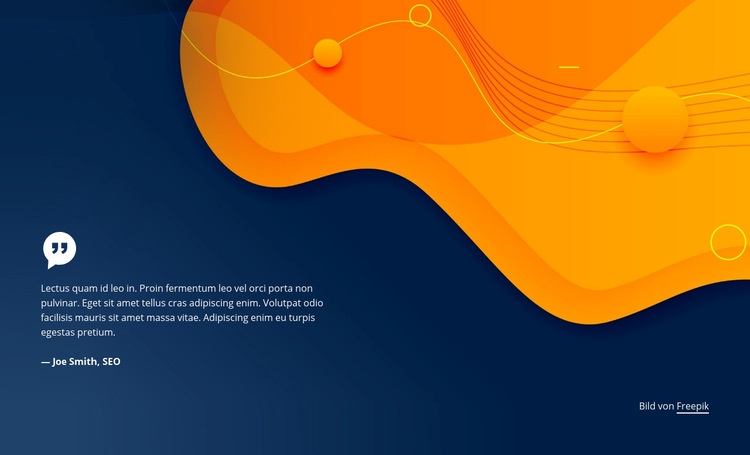
Die Gestaltung zeichnet sich hier durch die Kombination aus einem einzelnen Testimonial-Zitat, einem großflächigen abstrakten Hintergrund und einem kompakten Textbereich im Vordergrund aus. Statt mehrere Bewertungskarten darzustellen, verleiht der Abschnitt einer einzelnen Botschaft visuelle Priorität – durch das Anführungszeichen-Symbol, großzügigen Freiraum und einen starken Kontrast zwischen hellem Text und dem dunkelblauen Hintergrund. Die orange-gelbe Grafik setzt im oberen Hintergrundbereich einen deutlichen visuellen Akzent, ohne mit der Zuschreibung unter dem Zitat zu konkurrieren.
Diese Kombination macht das Design besonders nützlich, wenn eine Seite einen fokussierten Social-Proof-Bereich mit redaktionellem Anspruch statt einer dichten Sammlung von Testimonials benötigt. Die angegebene Rollenbezeichnung bleibt direkt mit der Namensnennung verknüpft, während der Bildnachweis unten rechts als dezentes Detail im Hintergrund bleibt. Das statische Layout lässt sich mühelos neben anderen Abschnitten platzieren, da sich sein Zweck auf eine einzige Aussage und ein klares visuelles Feld konzentriert. Damit ist es eine markante Abschnittsoption für Projekte, bei denen ein Testimonial als gestalteter Moment wirken soll und nicht bloß als eine weitere Karte in einem wiederholten Raster. Die Designentscheidung basiert auf der zitatbezogenen Komposition und der Hintergrundgestaltung, während die umgebende Seite alle weiteren Inhalte oder Interaktionselemente bereitstellt.
Mit Nicepage anpassen
Wenn Sie Template Builder verwenden, können Sie Farben, Schriftarten, Kopf- und Fußzeilen, Layout, Spalten und andere Designelemente sowie Inhalte und Bilder anpassen.
Vorlage offline bearbeiten
2. Erstellen Sie eine neue Seite oder wählen Sie eine vorhandene aus
3. Klicken Sie auf Neuen Block hinzufügen, suchen Sie nach der ID 198239 und klicken Sie auf die Eingabetaste
Vorlage online bearbeiten
Erstellen Sie fantastische Websites


Kostenloser Nicepage Builder
Schlüsselwörter
Mit einer fertigen Vorlage beginnen
Design für eine neue Seite auswählen
Verwenden Sie eine fertige Vorlage als Ausgangspunkt, anstatt jede Seite von Grund auf neu zu erstellen. Wenn Sie in Nicepage eine neue Seite hinzufügen, durchsuchen Sie die verfügbaren Designs, vergleichen Sie verschiedene Layouts und wählen Sie eine Option, die bereits zum allgemeinen Zweck und zur visuellen Ausrichtung Ihres Projekts passt.
Verschiedene Seitendesigns durchsuchen
Erkunden Sie Seitendesigns mithilfe der Suche, thematischer Kategorien, Designsets und der Vorschau der gesamten Seite. Die Sammlung enthält Layouts für verschiedene Themen und Seitenzwecke, sodass Sie Alternativen leichter vergleichen können, bevor Sie ein Design zur Anpassung auswählen.
Ausgewählte Vorlage anpassen
Nachdem Sie ein Design ausgewählt haben, erstellen Sie die Seite und bearbeiten Sie sie anschließend visuell in Nicepage. Ersetzen Sie den Demoinhalt, passen Sie Bilder, Typografie, Farben, Abschnitte und andere Elemente an und passen Sie das fertige Layout an Ihre eigenen Inhalte an, anstatt das Design von Grund auf neu zu erstellen.
Weitere Designrichtungen entdecken
Wenn die erste Option nicht optimal zu Ihrem Projekt passt, kehren Sie zur Designsammlung zurück und vergleichen Sie weitere Vorlagen, bevor Sie sich für ein Layout entscheiden. So ist die Vorlagenbibliothek nicht nur für eine schnellere Seitenerstellung nützlich, sondern auch, um verschiedene visuelle Ansätze zu erkunden und einen passenden Ausgangspunkt für ein neues Projekt zu finden.
Dieser Workflow bietet Ihnen Zugriff auf eine umfangreiche Sammlung vorgefertigter Designs, die Sie auswählen, vergleichen und an die Bedürfnisse jeder neuen Seite oder jedes Projekts anpassen können.