Erstaunliches Portfolio Vorlage


Vorlage offline bearbeiten
2. Erstellen Sie eine neue Seite und suchen Sie nach der ID 261875
Vorlage online bearbeiten
Erstellen Sie fantastische Websites


Kostenloser Nicepage Builder
Schlüsselwörter
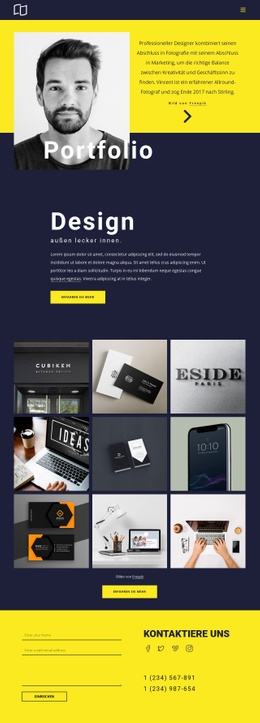
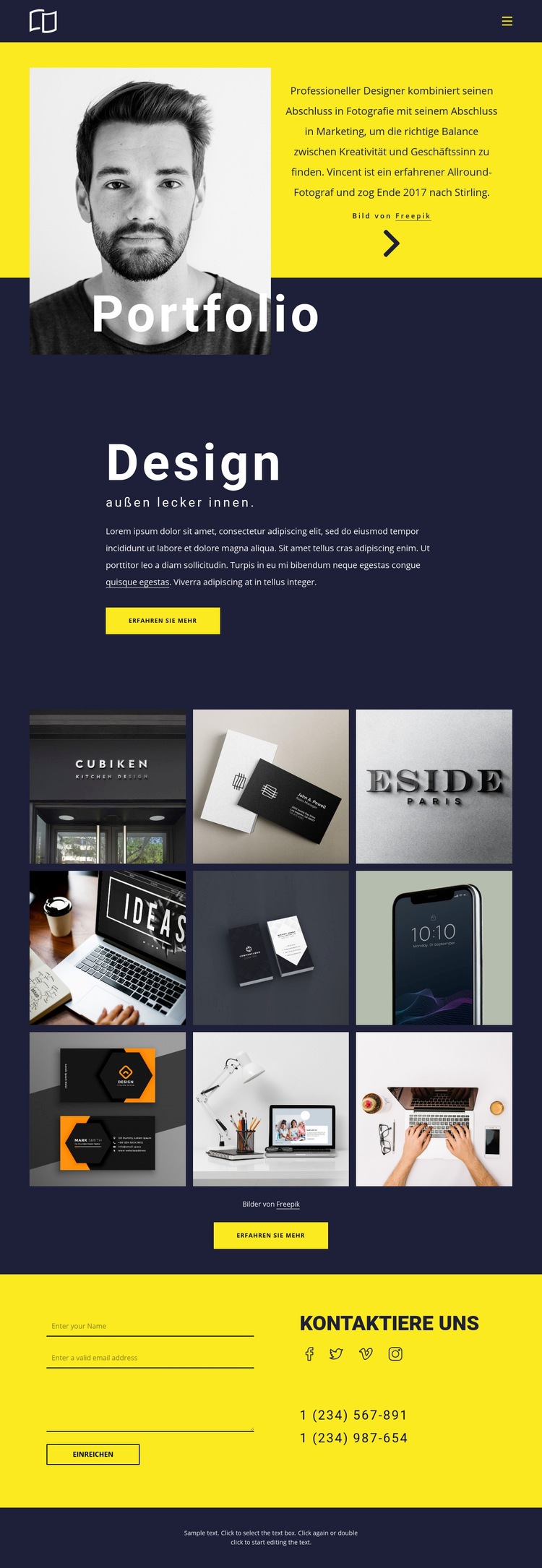
Ein Porträt zur Einführung führt zu neun markanten Arbeitsproben
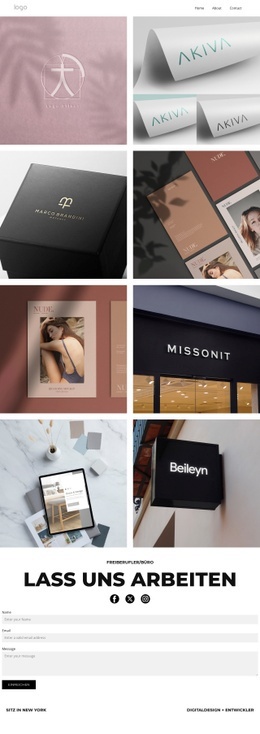
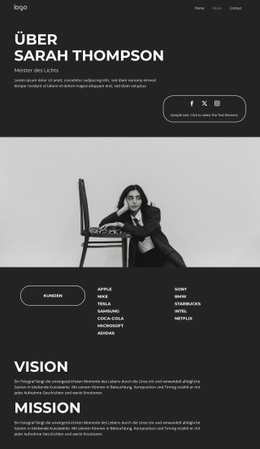
Das Design macht visuelle Arbeiten zum zentralen Träger seiner Botschaft. Ein Einstieg mit Porträt verleiht dem Portfolio einen persönlichen Zugang, während der marineblaue Hintergrund und die leuchtend gelben Akzente eine klare visuelle Linie vorgeben, bevor die Galerie erscheint. Der zentrierte Designbereich sorgt für eine kurze erläuternde Pause, statt mit den Bildern zu konkurrieren, und sein Link „Mehr erfahren“ lädt zum Weiterlesen ein, ohne das Portfolio als Hauptthema zu verdrängen.
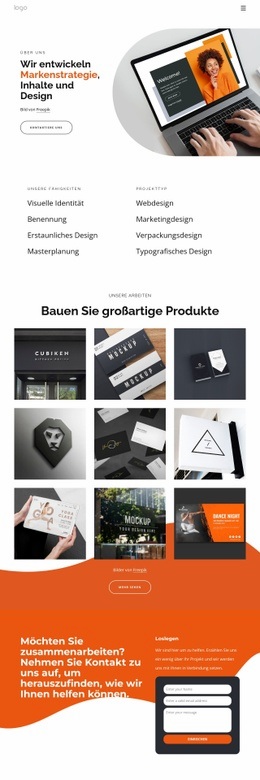
Die Galerie mit neun Bildern ist das stärkste Argument für diese Variante im Vergleich zu textlastigen Kreativlayouts. Ihre dreispaltige Anordnung präsentiert Mockups aus den Bereichen Branding, Geschäftsausstattung, Verpackung und Endgeräte als vielseitiges, aber stimmiges Gesamtwerk. Diese Bandbreite sorgt dafür, dass das Design ideal für Projekte ist, bei denen potenzielle Kunden visuelles Handwerk schnell beurteilen müssen. Der abschließende gelbe Kontaktbereich rundet die Vorlage ab, indem er ein Anfrageformular mit Social-Media-Links und einer Telefonnummer kombiniert – so deckt die Seite Vorstellung, Nachweis und Kontaktaufnahme in einer kompakten Darstellung ab. Das Ergebnis ist nicht einfach ein austauschbares Portfolio-Gerüst: Sein Kontrast, der Porträtfokus, die Bilddichte der Galerie und der direkte Kontaktabschluss schaffen eine unverwechselbare visuelle und inhaltliche Ausrichtung für Kreativschaffende.
Mit Nicepage anpassen
Wenn Sie Template Builder verwenden, können Sie Farben, Schriftarten, Kopf- und Fußzeilen, Layout, Spalten und andere Designelemente sowie Inhalte und Bilder anpassen.
Mit einer fertigen Vorlage beginnen
Design für eine neue Seite auswählen
Verwenden Sie eine fertige Vorlage als Ausgangspunkt, anstatt jede Seite von Grund auf neu zu erstellen. Wenn Sie in Nicepage eine neue Seite hinzufügen, durchsuchen Sie die verfügbaren Designs, vergleichen Sie verschiedene Layouts und wählen Sie eine Option, die bereits zum allgemeinen Zweck und zur visuellen Ausrichtung Ihres Projekts passt.
Verschiedene Seitendesigns durchsuchen
Erkunden Sie Seitendesigns mithilfe der Suche, thematischer Kategorien, Designsets und der Vorschau der gesamten Seite. Die Sammlung enthält Layouts für verschiedene Themen und Seitenzwecke, sodass Sie Alternativen leichter vergleichen können, bevor Sie ein Design zur Anpassung auswählen.
Ausgewählte Vorlage anpassen
Nachdem Sie ein Design ausgewählt haben, erstellen Sie die Seite und bearbeiten Sie sie anschließend visuell in Nicepage. Ersetzen Sie den Demoinhalt, passen Sie Bilder, Typografie, Farben, Abschnitte und andere Elemente an und passen Sie das fertige Layout an Ihre eigenen Inhalte an, anstatt das Design von Grund auf neu zu erstellen.
Weitere Designrichtungen entdecken
Wenn die erste Option nicht optimal zu Ihrem Projekt passt, kehren Sie zur Designsammlung zurück und vergleichen Sie weitere Vorlagen, bevor Sie sich für ein Layout entscheiden. So ist die Vorlagenbibliothek nicht nur für eine schnellere Seitenerstellung nützlich, sondern auch, um verschiedene visuelle Ansätze zu erkunden und einen passenden Ausgangspunkt für ein neues Projekt zu finden.
Dieser Workflow bietet Ihnen Zugriff auf eine umfangreiche Sammlung vorgefertigter Designs, die Sie auswählen, vergleichen und an die Bedürfnisse jeder neuen Seite oder jedes Projekts anpassen können.