Portfolio-Galerie Vorlage


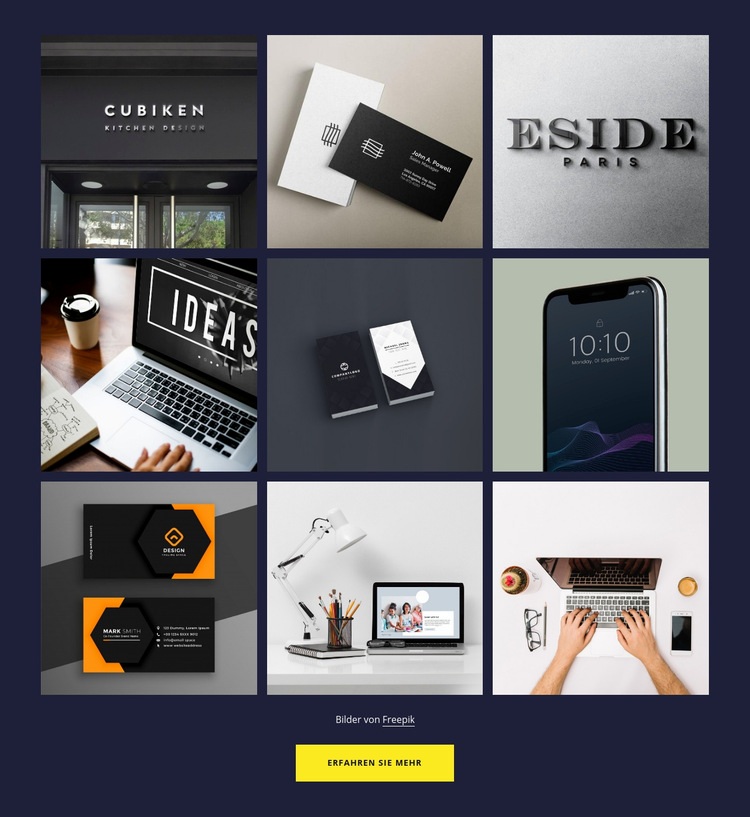
Neun Designbeispiele bieten eine kompakte Alternative zu einer langen Portfolio-Liste
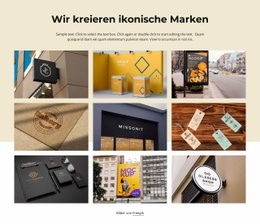
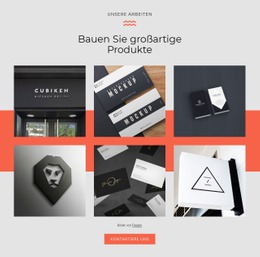
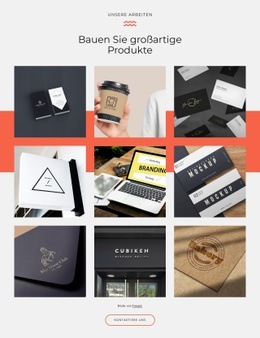
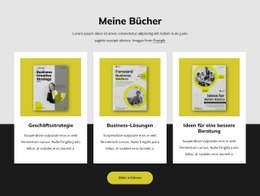
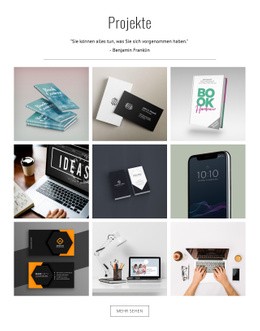
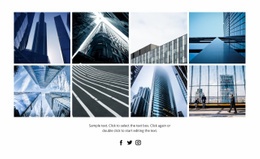
Der Block kombiniert neun visuelle Beispiele in einer dreispaltigen Anordnung, anstatt auf lange Texterklärungen oder ein einzelnes übergroßes Bild zu setzen. Logos, Visitenkarten, ein Smartphone, ein Laptop und Arbeitsplatz-Designszenen sorgen für Abwechslung innerhalb eines einheitlichen Inhaltsrasters, während die gleichmäßige Rahmung der Vorschaubilder die Sammlung optisch zusammenhält. Diese Kombination macht den Abschnitt zur idealen Wahl, wenn eine Seite mehrere Arbeitsproben auf kompaktem Raum präsentieren soll.
Die Lightbox-Ansicht verleiht dem Design wertvolle Tiefe: Das Raster ermöglicht einen schnellen Überblick, während einzelne Bilder für eine detaillierte Betrachtung zur Verfügung stehen. Die zentrierte Quellenangabe setzt ein dezentes Detail unterhalb der Bildsammlung, während der leuchtend gelbe Button „Mehr erfahren“ einen klaren Weg zu weiterführenden Informationen bietet. Der dunkelblaue Hintergrund fasst das Bildensemble optisch ein, und die schmalen Zwischenräume sorgen für Trennung, ohne schwere Kartenränder zu erzeugen.
Als vorgefertigter Block eignet sich dieses Design besonders für Projekte, die einen visuellen Portfolio-Bereich mit Überblick und Detailtiefe benötigen. Er beansprucht nicht, die gesamte Seitenstruktur zu lösen; stattdessen bietet er eine gezielte Galerieanordnung, deren Bilddichte, Farbkontrast und untergeordnete Handlungsaufforderung sich spürbar von schlichteren Portfolio-Varianten abheben.
Mit Nicepage anpassen
Wenn Sie Template Builder verwenden, können Sie Farben, Schriftarten, Kopf- und Fußzeilen, Layout, Spalten und andere Designelemente sowie Inhalte und Bilder anpassen.
Vorlage offline bearbeiten
2. Erstellen Sie eine neue Seite oder wählen Sie eine vorhandene aus
3. Klicken Sie auf Neuen Block hinzufügen, suchen Sie nach der ID 261973 und klicken Sie auf die Eingabetaste
Vorlage online bearbeiten
Erstellen Sie fantastische Websites


Kostenloser Nicepage Builder
Schlüsselwörter
Mit einer fertigen Vorlage beginnen
Design für eine neue Seite auswählen
Verwenden Sie eine fertige Vorlage als Ausgangspunkt, anstatt jede Seite von Grund auf neu zu erstellen. Wenn Sie in Nicepage eine neue Seite hinzufügen, durchsuchen Sie die verfügbaren Designs, vergleichen Sie verschiedene Layouts und wählen Sie eine Option, die bereits zum allgemeinen Zweck und zur visuellen Ausrichtung Ihres Projekts passt.
Verschiedene Seitendesigns durchsuchen
Erkunden Sie Seitendesigns mithilfe der Suche, thematischer Kategorien, Designsets und der Vorschau der gesamten Seite. Die Sammlung enthält Layouts für verschiedene Themen und Seitenzwecke, sodass Sie Alternativen leichter vergleichen können, bevor Sie ein Design zur Anpassung auswählen.
Ausgewählte Vorlage anpassen
Nachdem Sie ein Design ausgewählt haben, erstellen Sie die Seite und bearbeiten Sie sie anschließend visuell in Nicepage. Ersetzen Sie den Demoinhalt, passen Sie Bilder, Typografie, Farben, Abschnitte und andere Elemente an und passen Sie das fertige Layout an Ihre eigenen Inhalte an, anstatt das Design von Grund auf neu zu erstellen.
Weitere Designrichtungen entdecken
Wenn die erste Option nicht optimal zu Ihrem Projekt passt, kehren Sie zur Designsammlung zurück und vergleichen Sie weitere Vorlagen, bevor Sie sich für ein Layout entscheiden. So ist die Vorlagenbibliothek nicht nur für eine schnellere Seitenerstellung nützlich, sondern auch, um verschiedene visuelle Ansätze zu erkunden und einen passenden Ausgangspunkt für ein neues Projekt zu finden.
Dieser Workflow bietet Ihnen Zugriff auf eine umfangreiche Sammlung vorgefertigter Designs, die Sie auswählen, vergleichen und an die Bedürfnisse jeder neuen Seite oder jedes Projekts anpassen können.



Mehr von Kunstdesign Blöcken
-
EN
-
EN

-
EN
-
-
EN
-
EN
-
EN
-
EN
-
EN
-
EN
-
-
EN
-
EN
-
EN
-
EN
-
-
EN
-
EN
-
-




Mehr von Galerie Blöcken
-
EN
-
EN
-
EN
-
EN
-
EN
-
-
EN
-
EN
-
-
EN
-
EN
-
EN
-
EN
-
EN
-
EN
-
EN
-
EN
-
EN
-
EN
-
EN