Split mit viel Text Vorlage


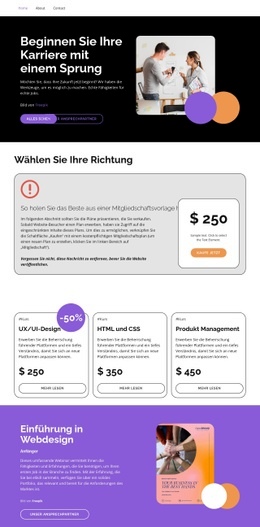
Ein Arbeitsbereichsbild und ein überlagernder Callout bieten eine unverwechselbare Bereichsauswahl
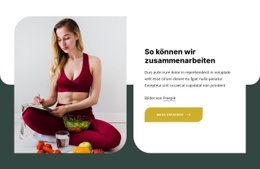
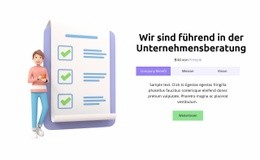
Der wichtigste Grund für diesen Block ist die Kombination aus einem ruhigen quadratischen Arbeitsplatzbild und einer lebendigen kreisförmigen Botschaft direkt auf der Bildfläche. Diese Anordnung erzeugt mehr visuelle Präsenz als eine reine Textspalte und hält das Gesamtlayout dennoch kompakt. Die rechte Seite verzichtet auf ein wiederkehrendes Kachelmuster: Eine akzentuierte Überschrift führt in zwei erläuternde Absätze über und gibt dem Abschnitt Raum für Gedanken, die ausführlicher erklärt werden müssen und sich nicht in kurzen Merkmalspunkten erschöpfen.
Das macht dieses Design zu einer hervorragenden Wahl, wenn eine Seite Inhalte über Zusammenarbeit oder Porträtinhalte im redaktionellen Stil präsentieren soll. Das Graustufenbild sorgt für Atmosphäre, ohne mit dem Text zu konkurrieren, während der blaue Kreis einen konzentrierten Akzent setzt, den Besucher sofort wahrnehmen. Großzügiger Weißraum trennt das visuelle Element vom längeren Text, sodass der Abschnitt trotz mehrerer Zeilen Fließtext aufgeräumt und durchdacht wirkt.
Unter alternativen vorgefertigten Blöcken eignet sich dieser besonders dann, wenn die Inhalte von einer klaren visuellen Aussage gefolgt von ausführlichem Text profitieren. Sein Wert liegt in der Balance zwischen Bild, kreisförmiger Botschaft, Überschrift und Absätzen – nicht in einer Fülle von Benutzeroberflächenelementen. Die zurückhaltende Typografie und die Linksbündigkeit machen ihn zudem anpassungsfähig für Seiten, die einen ruhigen, strukturierten Abschnitt mit mehr narrativer Tiefe als eine schlichte Werbezeile verlangen.
Mit Nicepage anpassen
Wenn Sie Template Builder verwenden, können Sie Farben, Schriftarten, Kopf- und Fußzeilen, Layout, Spalten und andere Designelemente sowie Inhalte und Bilder anpassen.
Vorlage offline bearbeiten
2. Erstellen Sie eine neue Seite oder wählen Sie eine vorhandene aus
3. Klicken Sie auf Neuen Block hinzufügen, suchen Sie nach der ID 1591342 und klicken Sie auf die Eingabetaste
Vorlage online bearbeiten
Erstellen Sie fantastische Websites


Kostenloser Nicepage Builder
Schlüsselwörter
Mit einer fertigen Vorlage beginnen
Design für eine neue Seite auswählen
Verwenden Sie eine fertige Vorlage als Ausgangspunkt, anstatt jede Seite von Grund auf neu zu erstellen. Wenn Sie in Nicepage eine neue Seite hinzufügen, durchsuchen Sie die verfügbaren Designs, vergleichen Sie verschiedene Layouts und wählen Sie eine Option, die bereits zum allgemeinen Zweck und zur visuellen Ausrichtung Ihres Projekts passt.
Verschiedene Seitendesigns durchsuchen
Erkunden Sie Seitendesigns mithilfe der Suche, thematischer Kategorien, Designsets und der Vorschau der gesamten Seite. Die Sammlung enthält Layouts für verschiedene Themen und Seitenzwecke, sodass Sie Alternativen leichter vergleichen können, bevor Sie ein Design zur Anpassung auswählen.
Ausgewählte Vorlage anpassen
Nachdem Sie ein Design ausgewählt haben, erstellen Sie die Seite und bearbeiten Sie sie anschließend visuell in Nicepage. Ersetzen Sie den Demoinhalt, passen Sie Bilder, Typografie, Farben, Abschnitte und andere Elemente an und passen Sie das fertige Layout an Ihre eigenen Inhalte an, anstatt das Design von Grund auf neu zu erstellen.
Weitere Designrichtungen entdecken
Wenn die erste Option nicht optimal zu Ihrem Projekt passt, kehren Sie zur Designsammlung zurück und vergleichen Sie weitere Vorlagen, bevor Sie sich für ein Layout entscheiden. So ist die Vorlagenbibliothek nicht nur für eine schnellere Seitenerstellung nützlich, sondern auch, um verschiedene visuelle Ansätze zu erkunden und einen passenden Ausgangspunkt für ein neues Projekt zu finden.
Dieser Workflow bietet Ihnen Zugriff auf eine umfangreiche Sammlung vorgefertigter Designs, die Sie auswählen, vergleichen und an die Bedürfnisse jeder neuen Seite oder jedes Projekts anpassen können.

Design-Set (15)
-
EN Mehr ↓
-

-
EN
-
EN
-
EN
-
EN
-
EN
-
-
EN
-
EN
-
EN
-
EN
-
EN








Mehr von Teilt Blöcken
-
EN
-
EN
-
EN
-
EN
-
EN
-
EN
-
EN
-
EN