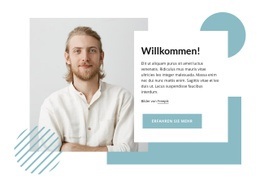
Ich bin freiberuflicher Grafikdesigner Vorlage


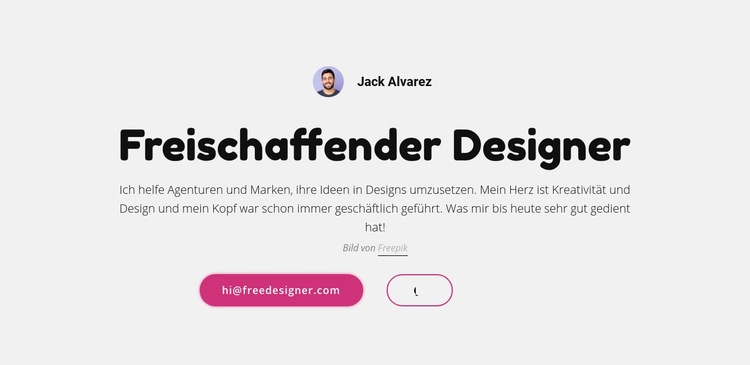
Eine kompakte Profil-Option mit zwei klaren nächsten Schritten
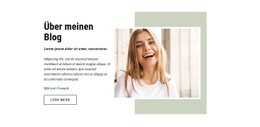
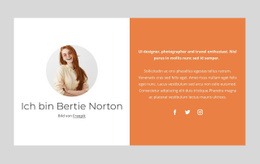
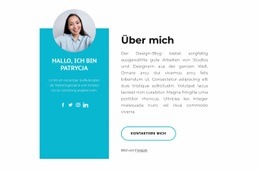
Das runde Porträt verleiht dem Bereich sofort einen menschlichen Blickfang, während der Namenszug Jack Alvarez und die Überschrift „Freiberuflicher Designer“ das Profil klar definieren, ohne eine große Inhaltsfläche zu beanspruchen. Die darunter liegende Einleitung erläutert ein konkretes Leistungsversprechen – Agenturen und Marken dabei zu helfen, Ideen in Designs zu verwandeln –, sodass der Abschnitt weit mehr vermittelt als nur einen Namen oder ein dekoratives Bild.
Das prägnanteste Gestaltungsmerkmal ist der kompakte Abschluss mit zwei Aktionen. Der gefüllte magentafarbene E-Mail-Button rückt die direkte Kontaktaufnahme als erste Option in den Vordergrund, während der konturierte Button „Designarbeiten ansehen“ einen separaten Pfad zur Begutachtung des Portfolios eröffnet. Durch die horizontale Anordnung bleibt der Block kompakt, und der visuelle Kontrast zwischen gefüllter und konturierter Schaltfläche verhindert, dass beide Aktionen verwechselt werden.
Das macht den Abschnitt zu einer idealen Wahl, wenn eine Seite auf kleinem Raum eine persönliche Vorstellung mit Kontaktmöglichkeit und Arbeitsnachweisen verbinden soll. Er bietet mehr Führung als ein schlichter Über-uns-Absatz, ohne die Informationsdichte eines umfangreichen Leistungsrasters oder einer Portfolio-Galerie aufzuweisen. Der hellgraue Hintergrund, die schwarze Typografie, das runde Bild und die großzügigen Abstände heben den Block zudem optisch klar von alternativen Profilabschnitten ab.
Mit Nicepage anpassen
Wenn Sie Template Builder verwenden, können Sie Farben, Schriftarten, Kopf- und Fußzeilen, Layout, Spalten und andere Designelemente sowie Inhalte und Bilder anpassen.
Vorlage offline bearbeiten
2. Erstellen Sie eine neue Seite oder wählen Sie eine vorhandene aus
3. Klicken Sie auf Neuen Block hinzufügen, suchen Sie nach der ID 105166 und klicken Sie auf die Eingabetaste
Vorlage online bearbeiten
Erstellen Sie fantastische Websites


Kostenloser Nicepage Builder
Schlüsselwörter
Mit einer fertigen Vorlage beginnen
Design für eine neue Seite auswählen
Verwenden Sie eine fertige Vorlage als Ausgangspunkt, anstatt jede Seite von Grund auf neu zu erstellen. Wenn Sie in Nicepage eine neue Seite hinzufügen, durchsuchen Sie die verfügbaren Designs, vergleichen Sie verschiedene Layouts und wählen Sie eine Option, die bereits zum allgemeinen Zweck und zur visuellen Ausrichtung Ihres Projekts passt.
Verschiedene Seitendesigns durchsuchen
Erkunden Sie Seitendesigns mithilfe der Suche, thematischer Kategorien, Designsets und der Vorschau der gesamten Seite. Die Sammlung enthält Layouts für verschiedene Themen und Seitenzwecke, sodass Sie Alternativen leichter vergleichen können, bevor Sie ein Design zur Anpassung auswählen.
Ausgewählte Vorlage anpassen
Nachdem Sie ein Design ausgewählt haben, erstellen Sie die Seite und bearbeiten Sie sie anschließend visuell in Nicepage. Ersetzen Sie den Demoinhalt, passen Sie Bilder, Typografie, Farben, Abschnitte und andere Elemente an und passen Sie das fertige Layout an Ihre eigenen Inhalte an, anstatt das Design von Grund auf neu zu erstellen.
Weitere Designrichtungen entdecken
Wenn die erste Option nicht optimal zu Ihrem Projekt passt, kehren Sie zur Designsammlung zurück und vergleichen Sie weitere Vorlagen, bevor Sie sich für ein Layout entscheiden. So ist die Vorlagenbibliothek nicht nur für eine schnellere Seitenerstellung nützlich, sondern auch, um verschiedene visuelle Ansätze zu erkunden und einen passenden Ausgangspunkt für ein neues Projekt zu finden.
Dieser Workflow bietet Ihnen Zugriff auf eine umfangreiche Sammlung vorgefertigter Designs, die Sie auswählen, vergleichen und an die Bedürfnisse jeder neuen Seite oder jedes Projekts anpassen können.



Mehr von Kunstdesign Blöcken
-
EN
-

-
-
EN
-
EN
-
-
EN
-
EN
-
EN
-
-
EN
-
EN
-
-
EN
-
EN
-
-
-
EN
-
EN
-


Mehr von Über uns Blöcken
-
EN
-
-
-
EN
-
EN
-
-
-
-
-
EN
-
EN
-
-
-
-
-
-
EN
-
EN
-
EN
-
EN