Neugestaltung der Sprachlern-App Vorlage


Vorlage offline bearbeiten
2. Erstellen Sie eine neue Seite und suchen Sie nach der ID 6451368
Vorlage online bearbeiten
Erstellen Sie fantastische Websites


Kostenloser Nicepage Builder
Schlüsselwörter
Eine galeriegeprägte Fallstudie mit klarer inhaltlicher Tiefe
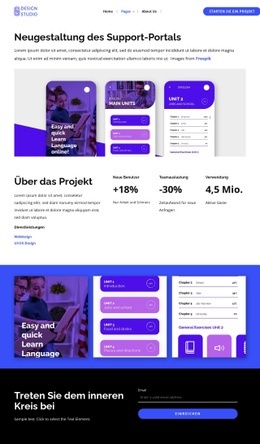
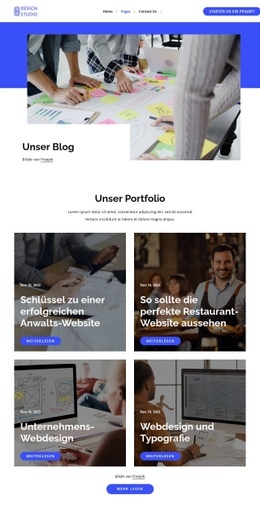
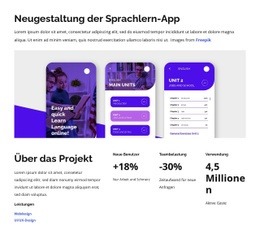
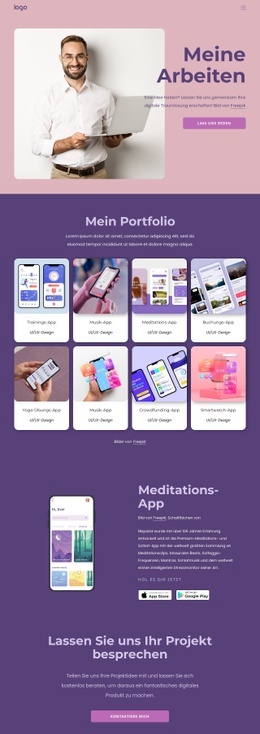
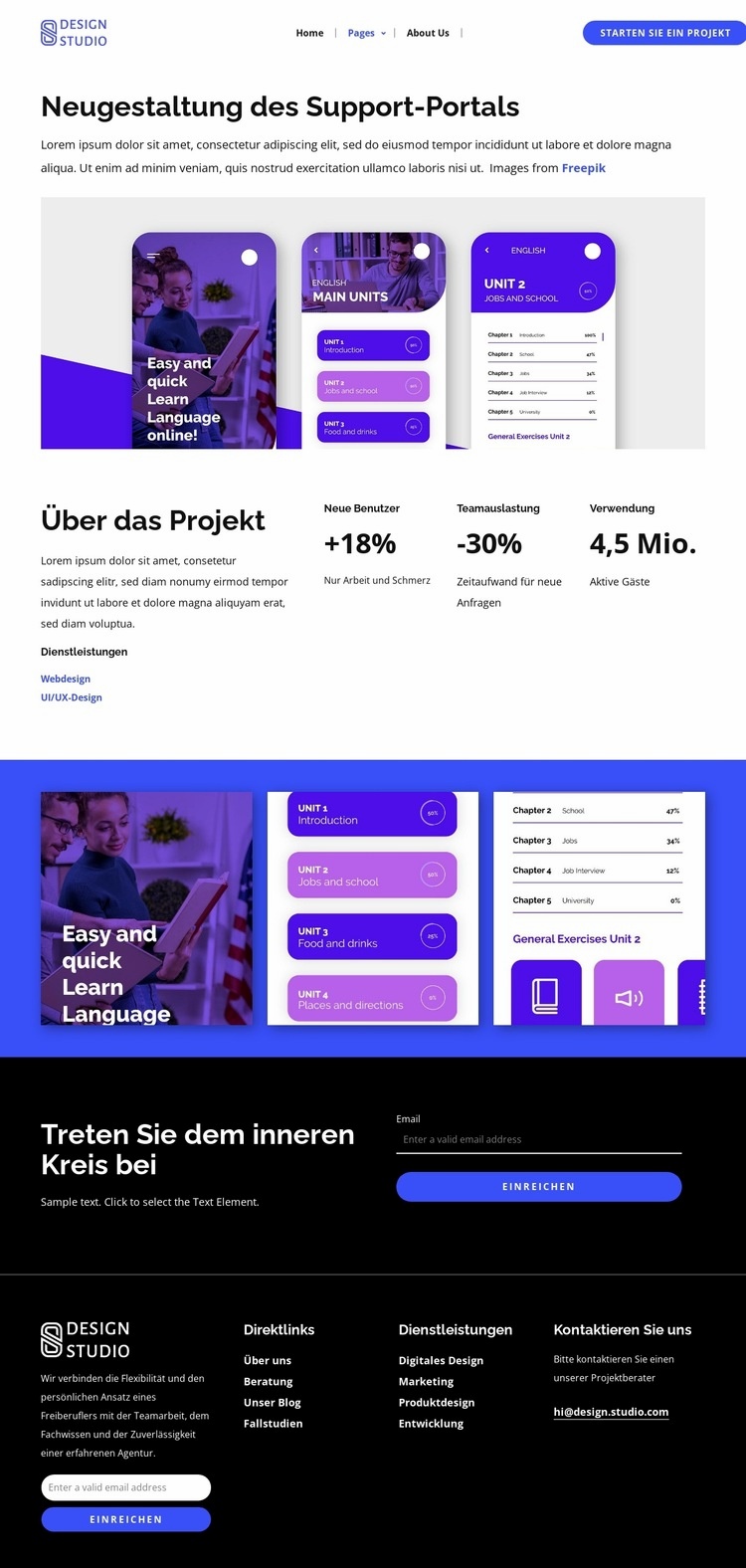
Der wichtigste Grund für dieses Design ist die Art und Weise, wie ein einzelnes Projekt die Botschaft der Seite von Anfang bis Ende trägt. Das „Redesign einer Sprachlern-App“ tritt als konkreter Fallstudiengegenstand auf, gestützt von einem großen Aufmacherbild, anstatt über eine allgemeine Leistungsüberschrift eingeführt zu werden. Der Bereich „Über das Projekt“ vertieft diese Erzählung mit Kennzeichnungen für Webdesign und UI/UX-Design, während drei Ergebniskennzahlen Projekterfolge kompakt darstellen, ohne die Seite in einen überladenen Bericht zu verwandeln.
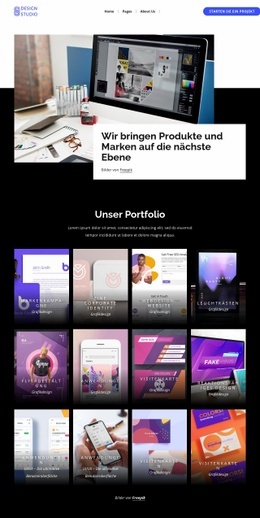
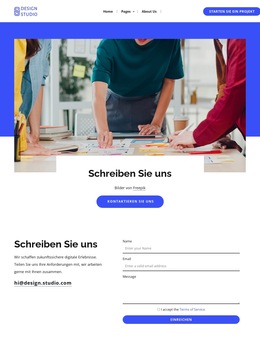
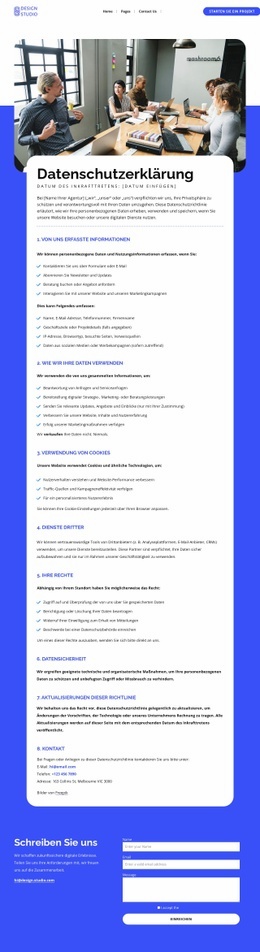
Die dreiteilige Bildergalerie ist der prägnanteste visuelle Inhaltsbereich des Designs. Im Anschluss an die Projektübersicht platziert, verleiht sie zusammengehörigen Bildern eine eigene Präsentationsfläche mit blauem Hintergrund und macht visuelle Arbeitsbelege zu einem zentralen Element des Layouts. Das eignet sich hervorragend für Kreativdienstleistungsprojekte, die Ergebnisse nicht nur beschreiben, sondern auch zeigen müssen. Die unteren, dunklen Abschnitte sorgen für praktische Funktionalität: „Dem inneren Kreis beitreten“ leitet eine Aktion zur E-Mail-Anmeldung ein, und die Fußzeile verbindet Markenbotschaften, Quicklinks, Leistungen, Kontaktdaten und ein weiteres Formular.
Zusammengenommen machen diese Elemente die Vorlage zu einer wertvollen Option für Studios, Designer oder Produktteams, die ein Projekt mit Bildmaterial und Leistungskontext präsentieren möchten. Die Farbpalette aus Blau, Violett, Schwarz und Weiß, prägnante serifenlose Typografie, großzügige Abstände und eine klare Ausrichtung verleihen der Seite einen redaktionellen und fokussierten Charakter. Sie ist die ideale Wahl, wenn die Geschichte eines einzelnen Projekts nahtlos zur Kontaktaufnahme oder zu fortlaufendem Austausch führen soll.
Mit Nicepage anpassen
Wenn Sie Template Builder verwenden, können Sie Farben, Schriftarten, Kopf- und Fußzeilen, Layout, Spalten und andere Designelemente sowie Inhalte und Bilder anpassen.
Mit einer fertigen Vorlage beginnen
Design für eine neue Seite auswählen
Verwenden Sie eine fertige Vorlage als Ausgangspunkt, anstatt jede Seite von Grund auf neu zu erstellen. Wenn Sie in Nicepage eine neue Seite hinzufügen, durchsuchen Sie die verfügbaren Designs, vergleichen Sie verschiedene Layouts und wählen Sie eine Option, die bereits zum allgemeinen Zweck und zur visuellen Ausrichtung Ihres Projekts passt.
Verschiedene Seitendesigns durchsuchen
Erkunden Sie Seitendesigns mithilfe der Suche, thematischer Kategorien, Designsets und der Vorschau der gesamten Seite. Die Sammlung enthält Layouts für verschiedene Themen und Seitenzwecke, sodass Sie Alternativen leichter vergleichen können, bevor Sie ein Design zur Anpassung auswählen.
Ausgewählte Vorlage anpassen
Nachdem Sie ein Design ausgewählt haben, erstellen Sie die Seite und bearbeiten Sie sie anschließend visuell in Nicepage. Ersetzen Sie den Demoinhalt, passen Sie Bilder, Typografie, Farben, Abschnitte und andere Elemente an und passen Sie das fertige Layout an Ihre eigenen Inhalte an, anstatt das Design von Grund auf neu zu erstellen.
Weitere Designrichtungen entdecken
Wenn die erste Option nicht optimal zu Ihrem Projekt passt, kehren Sie zur Designsammlung zurück und vergleichen Sie weitere Vorlagen, bevor Sie sich für ein Layout entscheiden. So ist die Vorlagenbibliothek nicht nur für eine schnellere Seitenerstellung nützlich, sondern auch, um verschiedene visuelle Ansätze zu erkunden und einen passenden Ausgangspunkt für ein neues Projekt zu finden.
Dieser Workflow bietet Ihnen Zugriff auf eine umfangreiche Sammlung vorgefertigter Designs, die Sie auswählen, vergleichen und an die Bedürfnisse jeder neuen Seite oder jedes Projekts anpassen können.

Design-Set (19)
-
EN

-
EN
-
EN
-
-
EN
-
EN
-
EN
-
EN
-
EN