Einen Termin machen Vorlage


Eine zweispaltige Kontaktlösung mit stimmungsvollem Kontrast
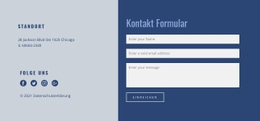
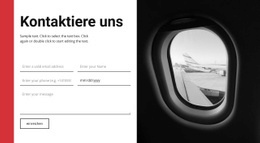
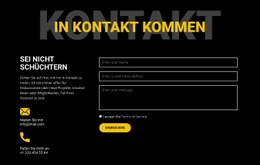
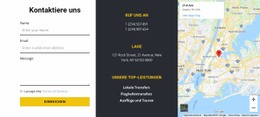
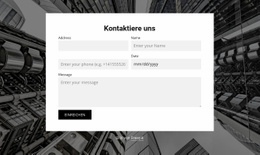
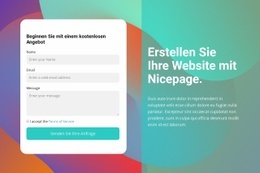
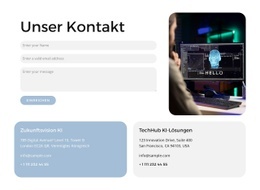
Dieser Abschnitt kombiniert ein praktisches Formular mit einem visuellen Überschriftenbereich, anstatt die Kontaktinhalte in einer einzelnen zentrierten Spalte darzustellen. Eingabefelder für E-Mail, Name, Datum und Nachricht bilden auf der linken Seite eine vollständige Anfragesequenz, darunter befindet sich die Schaltfläche „Absenden“ genau dort, wo Besucher das Steuerelement für die Interaktion erwarten. Auf der rechten Seite präsentiert sich „Kontaktieren Sie uns“ als große weiße Serif-Überschrift mit einer kurzen horizontalen Trennlinie, was dem Bereich eine prägnante visuelle Note verleiht.
Der dunkle Hintergrund und die leuchtende kreisförmige Bildbehandlung heben diese Designvariante deutlich ab. Die bildbetonte Atmosphäre sorgt für visuelles Gewicht, ohne das Formular zu überlagern, während feine helle Rahmen dafür sorgen, dass die Eingabefelder auf dem dunkleren Hintergrund gut erkennbar bleiben. Kompakte vertikale Abstände bewahren den zweckmäßigen Charakter des Formulars auch innerhalb des ausdrucksstarken Gesamtlayouts.
Dieser Block eignet sich hervorragend, wenn eine Seite einen Kontaktbereich benötigt, der Interaktion und visuelle Identität klar voneinander trennt. Er bietet mehr Kontrast und Struktur als eine einfache Liste von Feldern und bleibt dennoch zielgerichtet auf den Kontaktzweck ausgerichtet. Das Ergebnis ist ein fertiges Abschnittsdesign, das durch die gelungene Balance aus Anfragefeldern, rechtsbündiger Typografie, dezentem Trennlinien-Detail und atmosphärischer Hintergrundgestaltung überzeugt.
Mit Nicepage anpassen
Wenn Sie Template Builder verwenden, können Sie Farben, Schriftarten, Kopf- und Fußzeilen, Layout, Spalten und andere Designelemente sowie Inhalte und Bilder anpassen.
Vorlage offline bearbeiten
2. Erstellen Sie eine neue Seite oder wählen Sie eine vorhandene aus
3. Klicken Sie auf Neuen Block hinzufügen, suchen Sie nach der ID 93797 und klicken Sie auf die Eingabetaste
Vorlage online bearbeiten
Erstellen Sie fantastische Websites


Kostenloser Nicepage Builder
Schlüsselwörter
Mit einer fertigen Vorlage beginnen
Design für eine neue Seite auswählen
Verwenden Sie eine fertige Vorlage als Ausgangspunkt, anstatt jede Seite von Grund auf neu zu erstellen. Wenn Sie in Nicepage eine neue Seite hinzufügen, durchsuchen Sie die verfügbaren Designs, vergleichen Sie verschiedene Layouts und wählen Sie eine Option, die bereits zum allgemeinen Zweck und zur visuellen Ausrichtung Ihres Projekts passt.
Verschiedene Seitendesigns durchsuchen
Erkunden Sie Seitendesigns mithilfe der Suche, thematischer Kategorien, Designsets und der Vorschau der gesamten Seite. Die Sammlung enthält Layouts für verschiedene Themen und Seitenzwecke, sodass Sie Alternativen leichter vergleichen können, bevor Sie ein Design zur Anpassung auswählen.
Ausgewählte Vorlage anpassen
Nachdem Sie ein Design ausgewählt haben, erstellen Sie die Seite und bearbeiten Sie sie anschließend visuell in Nicepage. Ersetzen Sie den Demoinhalt, passen Sie Bilder, Typografie, Farben, Abschnitte und andere Elemente an und passen Sie das fertige Layout an Ihre eigenen Inhalte an, anstatt das Design von Grund auf neu zu erstellen.
Weitere Designrichtungen entdecken
Wenn die erste Option nicht optimal zu Ihrem Projekt passt, kehren Sie zur Designsammlung zurück und vergleichen Sie weitere Vorlagen, bevor Sie sich für ein Layout entscheiden. So ist die Vorlagenbibliothek nicht nur für eine schnellere Seitenerstellung nützlich, sondern auch, um verschiedene visuelle Ansätze zu erkunden und einen passenden Ausgangspunkt für ein neues Projekt zu finden.
Dieser Workflow bietet Ihnen Zugriff auf eine umfangreiche Sammlung vorgefertigter Designs, die Sie auswählen, vergleichen und an die Bedürfnisse jeder neuen Seite oder jedes Projekts anpassen können.

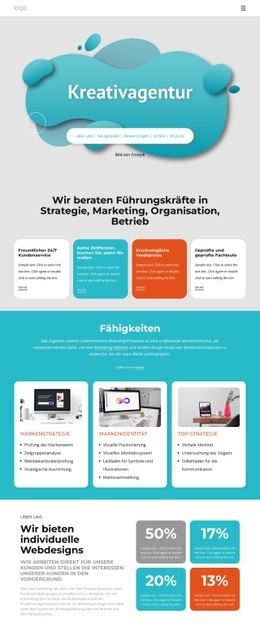
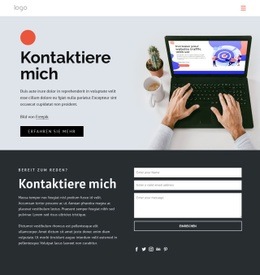
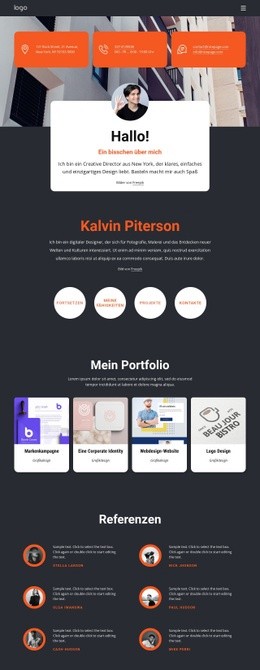

Mehr von Kunstdesign Blöcken
-
EN
-
EN

-
EN
-
-
EN
-
-
EN
-
-
EN
-
EN
-
-
-
EN
-
-
EN
-
EN
-
EN
-
EN
-
EN
-
EN





Mehr von Kontakt Formular Blöcken
-
EN

-
-
EN
-
EN
-
-
EN
-
-
EN
-
-
EN
-
EN
-
EN
-
EN
-
-
EN
-
-
EN
-
EN
-
-