Über den Autor Vorlage


Eingerahmter Biografie-Text im Zusammenspiel mit einem fokussierten Porträt
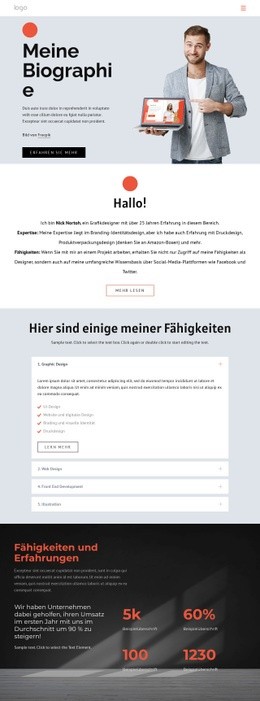
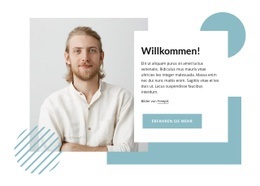
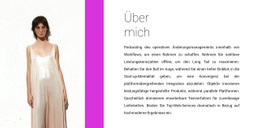
Dieser Bereich setzt ein klares gestalterisches Zeichen, indem er eine Biografie-Überschrift und gehaltvollen Fließtext mit einem eng angeschnittenen Schwarz-Weiß-Porträt kombiniert. Statt das Profil auf mehrere kleine Kärtchen zu verteilen, bündelt er den Text in einem einzigen Panel auf der linken Seite und setzt das Bild als wirkungsvolles Gegengewicht auf der rechten Seite ein. Der breite Goldrand lässt den Fließtext vor dem dunklen Hintergrund bewusst eingerahmt wirken, während die weiße Schrift für eine kontrastreiche, angenehme Leseführung von der Einleitung bis zur ausführlichen Biografie sorgt.
Diese Kombination ist ideal, wenn eine Seite eine Person vorstellen soll, ohne an visuellem Gewicht zu verlieren. Das ergänzende Statement kann die kreative und quantitative Ausrichtung der Person verdeutlichen, während das Porträt dem Abschnitt sofort eine menschliche Ausstrahlung verleiht. Großzügige dunkle Abstände verhindern, dass die große Überschrift in Versalien mit dem zweispaltigen Hauptteil kollidiert, sodass die Komposition ihren durchdachten Aufbau von der Einführung bis ins Detail behält. Unter alternativen Biografie-Layouts sticht diese Variante durch das Zusammenspiel aus gerahmtem Text, monochromer Bildsprache und dezenter Akzentfarbe hervor. Sie bietet ein in sich geschlossenes Inhaltslayout für einen Abschnitt und überlässt benachbarten Blöcken Aufgaben wie Arbeitsbeispiele, Dienstleistungen, Kontaktangaben oder andere Seitenfunktionen.
Mit Nicepage anpassen
Wenn Sie Template Builder verwenden, können Sie Farben, Schriftarten, Kopf- und Fußzeilen, Layout, Spalten und andere Designelemente sowie Inhalte und Bilder anpassen.
Vorlage offline bearbeiten
2. Erstellen Sie eine neue Seite oder wählen Sie eine vorhandene aus
3. Klicken Sie auf Neuen Block hinzufügen, suchen Sie nach der ID 948549 und klicken Sie auf die Eingabetaste
Vorlage online bearbeiten
Erstellen Sie fantastische Websites


Kostenloser Nicepage Builder
Schlüsselwörter
Mit einer fertigen Vorlage beginnen
Design für eine neue Seite auswählen
Verwenden Sie eine fertige Vorlage als Ausgangspunkt, anstatt jede Seite von Grund auf neu zu erstellen. Wenn Sie in Nicepage eine neue Seite hinzufügen, durchsuchen Sie die verfügbaren Designs, vergleichen Sie verschiedene Layouts und wählen Sie eine Option, die bereits zum allgemeinen Zweck und zur visuellen Ausrichtung Ihres Projekts passt.
Verschiedene Seitendesigns durchsuchen
Erkunden Sie Seitendesigns mithilfe der Suche, thematischer Kategorien, Designsets und der Vorschau der gesamten Seite. Die Sammlung enthält Layouts für verschiedene Themen und Seitenzwecke, sodass Sie Alternativen leichter vergleichen können, bevor Sie ein Design zur Anpassung auswählen.
Ausgewählte Vorlage anpassen
Nachdem Sie ein Design ausgewählt haben, erstellen Sie die Seite und bearbeiten Sie sie anschließend visuell in Nicepage. Ersetzen Sie den Demoinhalt, passen Sie Bilder, Typografie, Farben, Abschnitte und andere Elemente an und passen Sie das fertige Layout an Ihre eigenen Inhalte an, anstatt das Design von Grund auf neu zu erstellen.
Weitere Designrichtungen entdecken
Wenn die erste Option nicht optimal zu Ihrem Projekt passt, kehren Sie zur Designsammlung zurück und vergleichen Sie weitere Vorlagen, bevor Sie sich für ein Layout entscheiden. So ist die Vorlagenbibliothek nicht nur für eine schnellere Seitenerstellung nützlich, sondern auch, um verschiedene visuelle Ansätze zu erkunden und einen passenden Ausgangspunkt für ein neues Projekt zu finden.
Dieser Workflow bietet Ihnen Zugriff auf eine umfangreiche Sammlung vorgefertigter Designs, die Sie auswählen, vergleichen und an die Bedürfnisse jeder neuen Seite oder jedes Projekts anpassen können.