Wartungsseite Vorlage


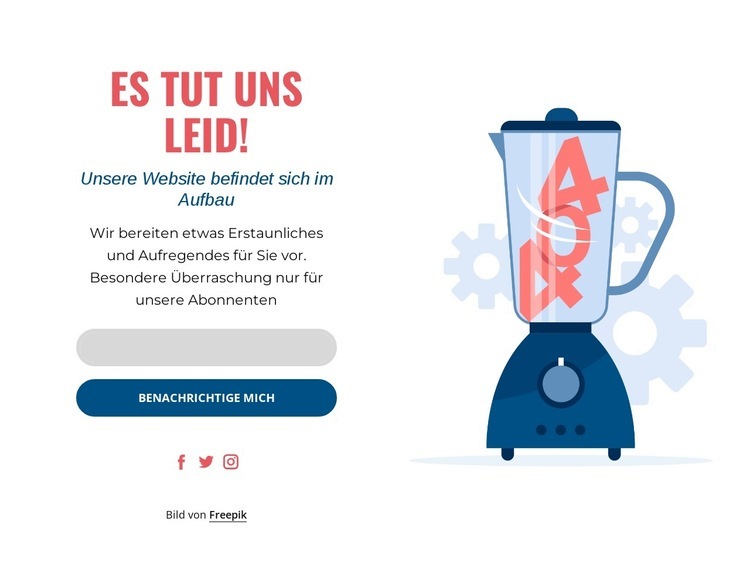
Eine geteilte Variante mit Nachricht und Illustration für Wartungsinhalte
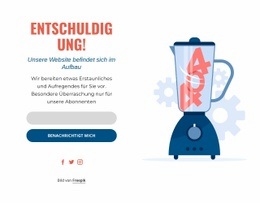
Der wichtigste Vorzug dieses Abschnitts liegt in der Verbindung einer praktischen Benachrichtigungsfunktion mit einem markanten dekorativen Bildelement. Die linke Spalte fasst die in Großbuchstaben gesetzte Überschrift „ENTSCHULDIGUNG!“, den Begleittext, das abgerundete Eingabefeld und den blauen pillenförmigen Button „BENACHRICHTIGEN“ in einer kompakten vertikalen Abfolge zusammen. So lassen sich die temporäre Nachricht und die zugehörige Reaktionsmöglichkeit schnell erfassen, ohne dass der Inhalt über mehrere Bereiche verstreut wird. Die drei Social-Media-Icons darunter bieten zusätzliche Kontaktmöglichkeiten, ohne die Hierarchie der Anmeldeaktion zu beeinträchtigen.
Die Mixer-Illustration verleiht dieser Option deutlich mehr visuelle Präsenz als ein schlichter Text-Formular-Aufbau. Ihre großzügige Dimensionierung bildet das Gegengewicht zur linken Spalte und erzeugt auf dem weißen Hintergrund eine klare geteilte Komposition. Korallfarbene Akzente, dunkelblaue Details und abgerundete Bedienelemente stärken diese gestalterische Linie im gesamten Abschnitt. Dieses Design eignet sich besonders gut, wenn für ein Projekt ein Wartungs- oder Update-Hinweis gefragt ist, der bewusst gestaltet und illustrativ wirkt statt rein technischer Natur zu sein. Es bleibt eine fokussierte Abschnittslösung, die sich nahtlos neben weiteren Seiteninhalten einfügt, ohne die umgebende Seitenstruktur vorwegzunehmen. Der Kontrast zwischen funktionalen Steuerelementen und der verspielten Illustration verleiht dieser Option ihren prägnanten Charakter.
Mit Nicepage anpassen
Wenn Sie Template Builder verwenden, können Sie Farben, Schriftarten, Kopf- und Fußzeilen, Layout, Spalten und andere Designelemente sowie Inhalte und Bilder anpassen.
Vorlage offline bearbeiten
2. Erstellen Sie eine neue Seite oder wählen Sie eine vorhandene aus
3. Klicken Sie auf Neuen Block hinzufügen, suchen Sie nach der ID 1506163 und klicken Sie auf die Eingabetaste
Vorlage online bearbeiten
Erstellen Sie fantastische Websites


Kostenloser Nicepage Builder
Schlüsselwörter
Mit einer fertigen Vorlage beginnen
Design für eine neue Seite auswählen
Verwenden Sie eine fertige Vorlage als Ausgangspunkt, anstatt jede Seite von Grund auf neu zu erstellen. Wenn Sie in Nicepage eine neue Seite hinzufügen, durchsuchen Sie die verfügbaren Designs, vergleichen Sie verschiedene Layouts und wählen Sie eine Option, die bereits zum allgemeinen Zweck und zur visuellen Ausrichtung Ihres Projekts passt.
Verschiedene Seitendesigns durchsuchen
Erkunden Sie Seitendesigns mithilfe der Suche, thematischer Kategorien, Designsets und der Vorschau der gesamten Seite. Die Sammlung enthält Layouts für verschiedene Themen und Seitenzwecke, sodass Sie Alternativen leichter vergleichen können, bevor Sie ein Design zur Anpassung auswählen.
Ausgewählte Vorlage anpassen
Nachdem Sie ein Design ausgewählt haben, erstellen Sie die Seite und bearbeiten Sie sie anschließend visuell in Nicepage. Ersetzen Sie den Demoinhalt, passen Sie Bilder, Typografie, Farben, Abschnitte und andere Elemente an und passen Sie das fertige Layout an Ihre eigenen Inhalte an, anstatt das Design von Grund auf neu zu erstellen.
Weitere Designrichtungen entdecken
Wenn die erste Option nicht optimal zu Ihrem Projekt passt, kehren Sie zur Designsammlung zurück und vergleichen Sie weitere Vorlagen, bevor Sie sich für ein Layout entscheiden. So ist die Vorlagenbibliothek nicht nur für eine schnellere Seitenerstellung nützlich, sondern auch, um verschiedene visuelle Ansätze zu erkunden und einen passenden Ausgangspunkt für ein neues Projekt zu finden.
Dieser Workflow bietet Ihnen Zugriff auf eine umfangreiche Sammlung vorgefertigter Designs, die Sie auswählen, vergleichen und an die Bedürfnisse jeder neuen Seite oder jedes Projekts anpassen können.

Mehr von Teilt Blöcken
-
-
EN

-
EN
-
EN
-
-
EN
-
EN
-
EN
-
EN
-
EN
-
EN
-
EN
-
EN
-
EN
-
-
EN
-
EN
-
EN
-
EN
-