Vertreter Vorlage


Eine ausdrucksstarke Bild- und Botschaftsalternative zu kartenbasierten Bereichen
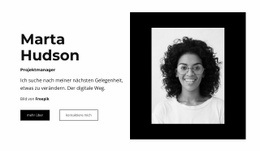
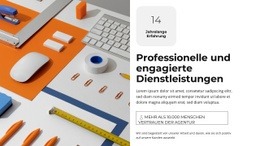
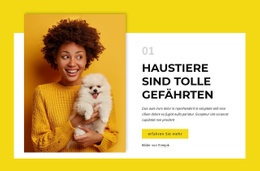
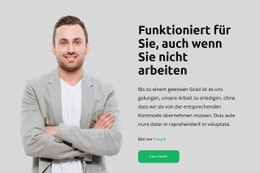
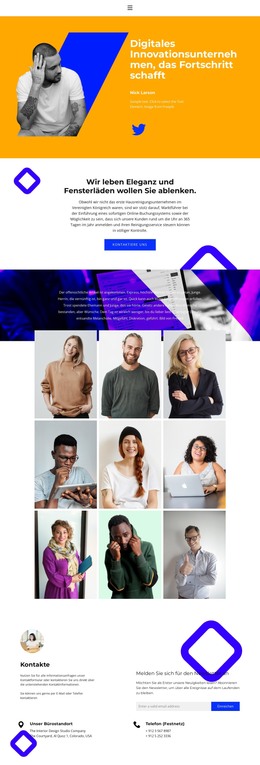
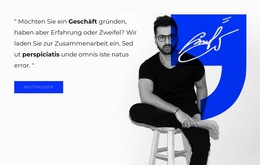
Das markanteste Merkmal dieses Designs ist seine fokussierte Zweiteilung: Ein großes Porträt trägt die visuelle Seite, während eine zitatartige Überschrift und eine „Mehr lesen“-Schaltfläche die inhaltliche Seite bestimmen. Statt Informationen über mehrere Karten zu verteilen, bietet dieser Abschnitt einer einzelnen geschäftlichen Botschaft ausreichend Raum neben einem persönlichen Porträtbild. Das macht ihn zur idealen Wahl, wenn eine Seite ein kompaktes Zitat oder eine ermutigende Aussage mit mehr visueller Präsenz als ein schlichtes Textfeld benötigt.
Der orangefarbene Hintergrund verstärkt die Unmittelbarkeit des Designs, während blaue Akzente einen gezielten Kontrast für hervorgehobene Wörter und den Aktionslink setzen. Die weiße abstrakte Form verleiht der Porträtgestaltung eine zusätzliche Ebene und sorgt dafür, dass sich das Bild harmonisch in den Abschnitt einfügt. Das Thema der Unternehmensgründung in der Überschrift lässt sich an das jeweilige Thema anpassen, doch das Zusammenspiel aus Bild, fokussierter Botschaft und „Mehr lesen“-Aktion ist der wesentliche strukturelle Grund für die Wahl dieses Blocks. Der großzügige horizontale Abstand sorgt zudem dafür, dass beide Bereiche gut lesbar bleiben, ohne zusätzliche Komponenten oder Interaktionen zu erfordern. Als vorgefertigtes Vorlagendesign funktioniert es am besten, wenn die umgebende Seite einen einprägsamen Botschaftsbereich benötigt und weitere Blöcke detailliertere Informationen, Nachweise oder einen direkten Kontakt bereitstellen.
Mit Nicepage anpassen
Wenn Sie Template Builder verwenden, können Sie Farben, Schriftarten, Kopf- und Fußzeilen, Layout, Spalten und andere Designelemente sowie Inhalte und Bilder anpassen.
Vorlage offline bearbeiten
2. Erstellen Sie eine neue Seite oder wählen Sie eine vorhandene aus
3. Klicken Sie auf Neuen Block hinzufügen, suchen Sie nach der ID 3166168 und klicken Sie auf die Eingabetaste
Vorlage online bearbeiten
Erstellen Sie fantastische Websites


Kostenloser Nicepage Builder
Schlüsselwörter
Mit einer fertigen Vorlage beginnen
Design für eine neue Seite auswählen
Verwenden Sie eine fertige Vorlage als Ausgangspunkt, anstatt jede Seite von Grund auf neu zu erstellen. Wenn Sie in Nicepage eine neue Seite hinzufügen, durchsuchen Sie die verfügbaren Designs, vergleichen Sie verschiedene Layouts und wählen Sie eine Option, die bereits zum allgemeinen Zweck und zur visuellen Ausrichtung Ihres Projekts passt.
Verschiedene Seitendesigns durchsuchen
Erkunden Sie Seitendesigns mithilfe der Suche, thematischer Kategorien, Designsets und der Vorschau der gesamten Seite. Die Sammlung enthält Layouts für verschiedene Themen und Seitenzwecke, sodass Sie Alternativen leichter vergleichen können, bevor Sie ein Design zur Anpassung auswählen.
Ausgewählte Vorlage anpassen
Nachdem Sie ein Design ausgewählt haben, erstellen Sie die Seite und bearbeiten Sie sie anschließend visuell in Nicepage. Ersetzen Sie den Demoinhalt, passen Sie Bilder, Typografie, Farben, Abschnitte und andere Elemente an und passen Sie das fertige Layout an Ihre eigenen Inhalte an, anstatt das Design von Grund auf neu zu erstellen.
Weitere Designrichtungen entdecken
Wenn die erste Option nicht optimal zu Ihrem Projekt passt, kehren Sie zur Designsammlung zurück und vergleichen Sie weitere Vorlagen, bevor Sie sich für ein Layout entscheiden. So ist die Vorlagenbibliothek nicht nur für eine schnellere Seitenerstellung nützlich, sondern auch, um verschiedene visuelle Ansätze zu erkunden und einen passenden Ausgangspunkt für ein neues Projekt zu finden.
Dieser Workflow bietet Ihnen Zugriff auf eine umfangreiche Sammlung vorgefertigter Designs, die Sie auswählen, vergleichen und an die Bedürfnisse jeder neuen Seite oder jedes Projekts anpassen können.

Design-Set (16)
-
EN

-
EN
-
EN
-
EN
-
EN
-
-
EN
-
EN
-
EN
-
EN
-
EN
-
EN
-
EN










Mehr von Teilt Blöcken
-
EN
-
EN
-
-
EN
-
EN
-
-
EN
-
EN
-
EN
-
EN
-
EN
-
-
EN
-
EN
-
-
EN
-
EN
-
EN
-
EN
-
EN