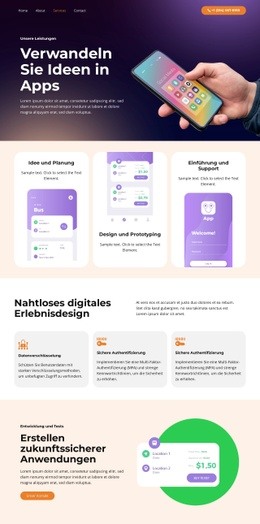
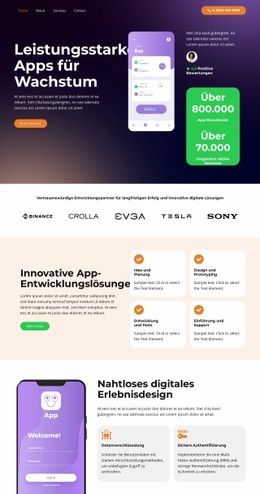
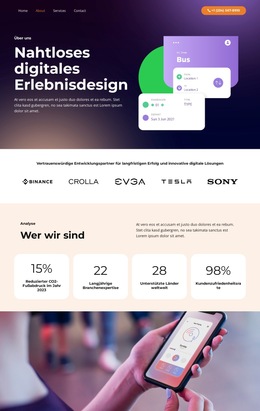
Sichere Authentifizierung Vorlage


Vorlage offline bearbeiten
2. Erstellen Sie eine neue Seite und suchen Sie nach der ID 6449413
Vorlage online bearbeiten
Erstellen Sie fantastische Websites


Kostenloser Nicepage Builder
Schlüsselwörter
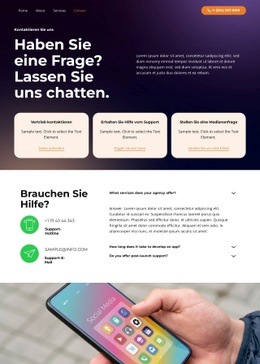
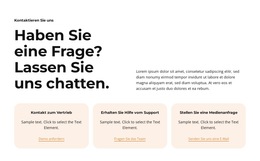
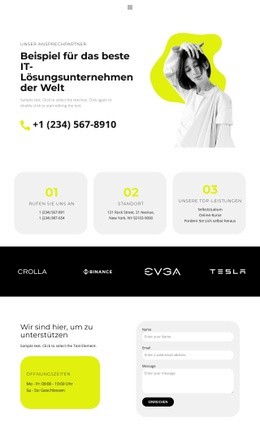
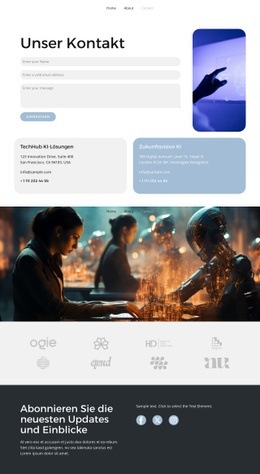
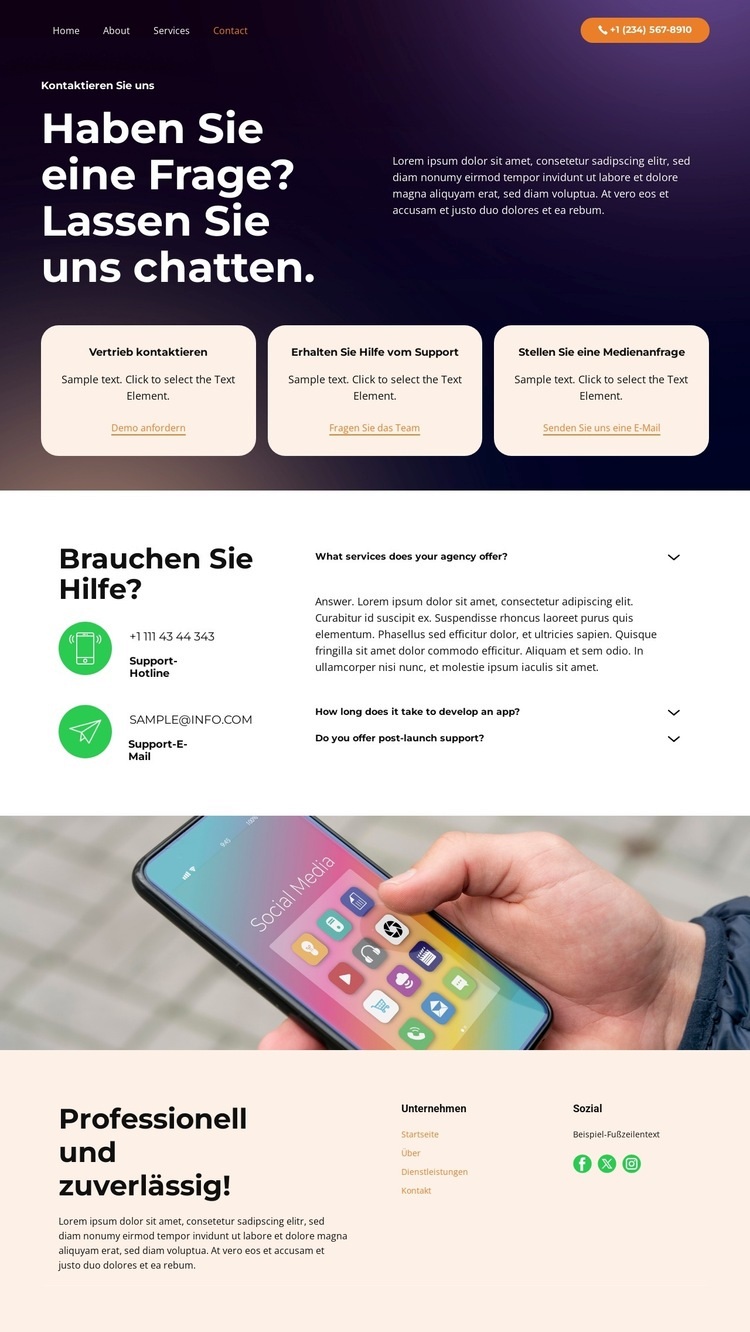
Drei Kontaktwege machen dieses Design zu einer zielgerichteten Wahl für Anfrageseiten
Der überzeugendste Grund für dieses Design liegt in seiner gezielten Kombination aus Kontaktwegen und Support-Kontext. Statt eines einzigen, unstrukturierten Formularbereichs unterteilt der Hero-Bereich Vertriebs-, Support- und Medienanfragen in drei abgerundete Karten. Diese Anordnung verleiht Projekten von Beginn an mehrere klar erkennbare Kommunikationskategorien. Die zugehörigen Aktionen – „Demo anfordern“, „Team fragen“ und „E-Mail senden“ – veranschaulichen, wie jedem Weg nach dem Austausch der Beispielinhalte ein eigener Reaktionsschwerpunkt zugewiesen werden kann.
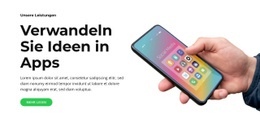
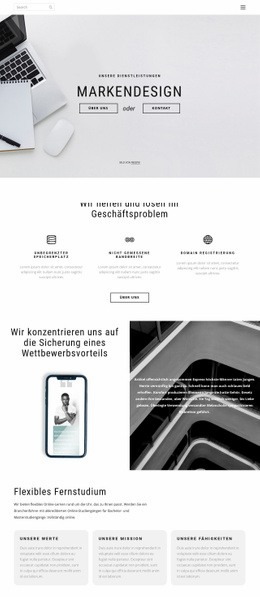
Zudem geht die Seite auf Fragen ein, die vor einer Kontaktaufnahme häufig auftreten. Eine Support-Hotline und ein E-Mail-Kanal stehen direkt neben drei FAQ-Punkten zu Agenturleistungen, Zeitplänen für die App-Entwicklung und Support nach dem Launch. Dieses Zusammenspiel eignet sich besonders für Besucher, die neben dem direkten Kontakt auch erste Vorabinformationen suchen. Das breite Smartphone-Foto verstärkt den technologiebezogenen visuellen Kontext, ohne die Informationsbereiche zu überladen.
Der warme, dreispaltige Footer rundet den Entwurf mit Unternehmensnavigation, beschreibenden Texten und Social-Media-Links ab. Sein sanfterer Farbton und die eigenständige Struktur bilden einen klaren Abschluss nach dem dunklen Hero-Bereich und den hellen Anfragekarten. Zusammengenommen bietet das Design deutlich mehr als ein gewöhnliches Kontaktlayout: Es vereint kategorisierte Ansprache, Support-Erklärungen, Technologie-Bildsprache und abschließende Navigation auf einer kompakten Seite. Diese inhaltliche Tiefe hebt es klar von Alternativen ab, die sich nur auf ein Formular, eine Portfolio-Galerie oder ein einzelnes Leistungsangebot beschränken.
Mit Nicepage anpassen
Wenn Sie Template Builder verwenden, können Sie Farben, Schriftarten, Kopf- und Fußzeilen, Layout, Spalten und andere Designelemente sowie Inhalte und Bilder anpassen.
Mit einer fertigen Vorlage beginnen
Design für eine neue Seite auswählen
Verwenden Sie eine fertige Vorlage als Ausgangspunkt, anstatt jede Seite von Grund auf neu zu erstellen. Wenn Sie in Nicepage eine neue Seite hinzufügen, durchsuchen Sie die verfügbaren Designs, vergleichen Sie verschiedene Layouts und wählen Sie eine Option, die bereits zum allgemeinen Zweck und zur visuellen Ausrichtung Ihres Projekts passt.
Verschiedene Seitendesigns durchsuchen
Erkunden Sie Seitendesigns mithilfe der Suche, thematischer Kategorien, Designsets und der Vorschau der gesamten Seite. Die Sammlung enthält Layouts für verschiedene Themen und Seitenzwecke, sodass Sie Alternativen leichter vergleichen können, bevor Sie ein Design zur Anpassung auswählen.
Ausgewählte Vorlage anpassen
Nachdem Sie ein Design ausgewählt haben, erstellen Sie die Seite und bearbeiten Sie sie anschließend visuell in Nicepage. Ersetzen Sie den Demoinhalt, passen Sie Bilder, Typografie, Farben, Abschnitte und andere Elemente an und passen Sie das fertige Layout an Ihre eigenen Inhalte an, anstatt das Design von Grund auf neu zu erstellen.
Weitere Designrichtungen entdecken
Wenn die erste Option nicht optimal zu Ihrem Projekt passt, kehren Sie zur Designsammlung zurück und vergleichen Sie weitere Vorlagen, bevor Sie sich für ein Layout entscheiden. So ist die Vorlagenbibliothek nicht nur für eine schnellere Seitenerstellung nützlich, sondern auch, um verschiedene visuelle Ansätze zu erkunden und einen passenden Ausgangspunkt für ein neues Projekt zu finden.
Dieser Workflow bietet Ihnen Zugriff auf eine umfangreiche Sammlung vorgefertigter Designs, die Sie auswählen, vergleichen und an die Bedürfnisse jeder neuen Seite oder jedes Projekts anpassen können.

Design-Set (12)
-
EN

-
EN
-
EN
-
EN
-
EN
-
EN
-
EN
-
EN