Beispiellose Erfolgsbilanz Vorlage


Vorlage offline bearbeiten
2. Erstellen Sie eine neue Seite und suchen Sie nach der ID 4376591
Vorlage online bearbeiten
Erstellen Sie fantastische Websites


Kostenloser Nicepage Builder
Schlüsselwörter
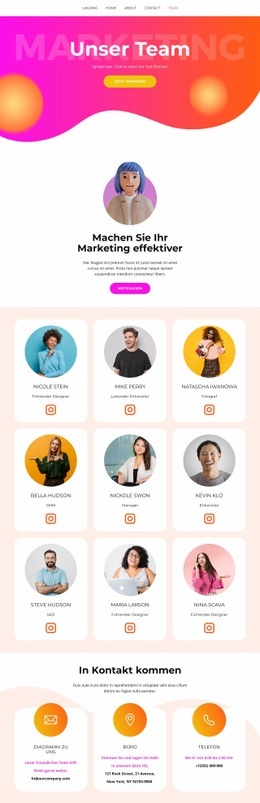
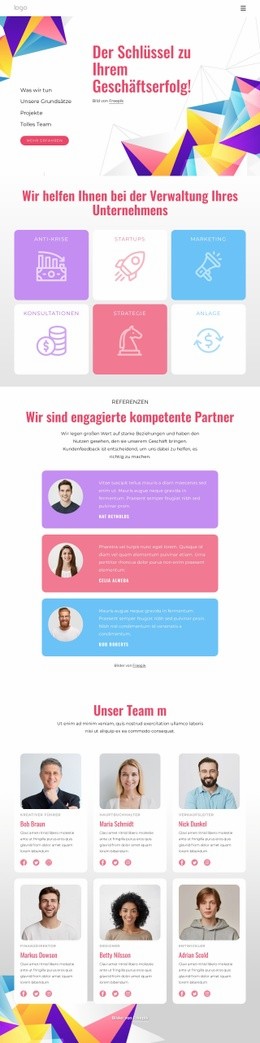
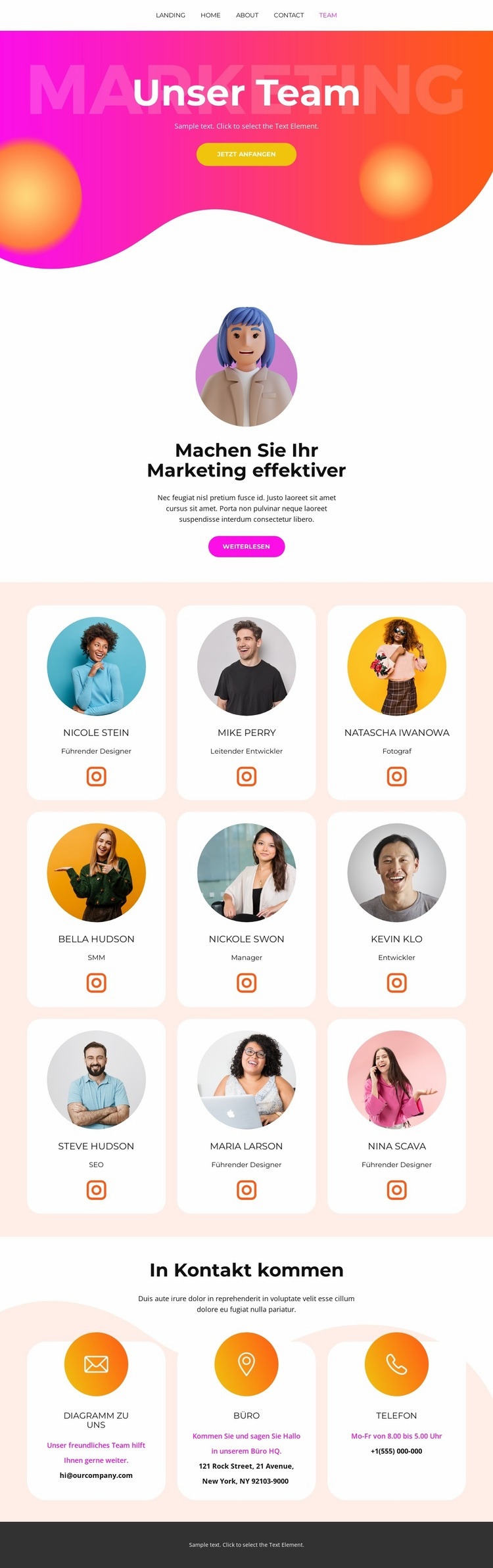
Neun Profile mit Social-Media-Links bilden den Schwerpunkt des Designs
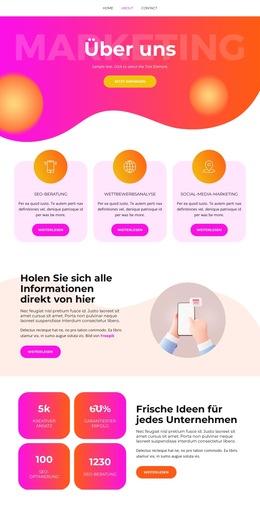
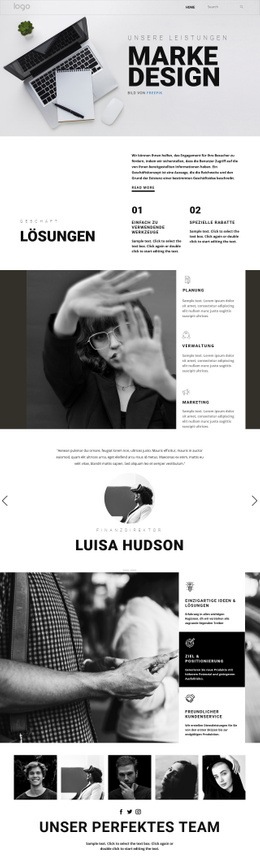
Die neunköpfige Teamübersicht ist das stärkste Argument für dieses Design, wenn ein Projekt Personen in den Mittelpunkt seiner Botschaft stellen soll. Statt Teaminformationen als kleinen Nebenbereich zu behandeln, widmet das Layout ihnen drei volle Zeilen abgerundeter Karten. Runde Porträts, Rollenbezeichnungen und Social-Media-Links erzeugen ein einheitliches Bild, das auf einen Blick erkennbar ist und dennoch Raum für die Identität jedes einzelnen Mitglieds lässt. Das dreispaltige Raster verleiht der Seite Struktur, ohne das Team wie eine unübersichtliche Liste wirken zu lassen.
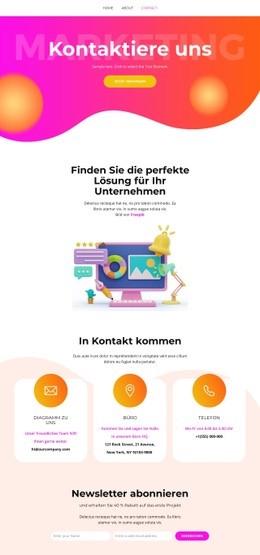
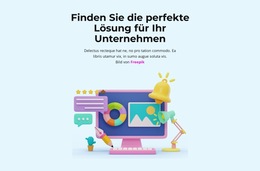
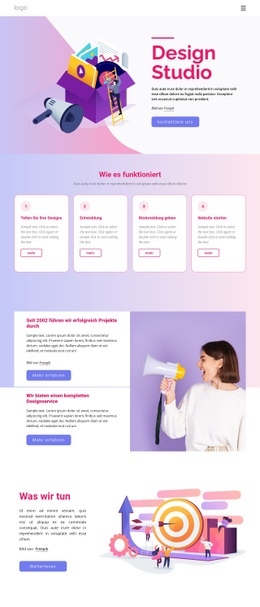
Diese Übersicht wird von einem starken visuellen und inhaltlichen Rahmen getragen. Der einleitende „Unser Team“-Hero-Bereich setzt auf lebhafte Farbverläufe in Rosa, Orange und Lila mit zentriertem weißem Text und einem auffälligen „Jetzt starten“-Button, was für einen unmittelbaren Einstieg sorgt. Der nächste Block geht zu einer marketingorientierten Botschaft über – „Gestalten Sie Ihr Marketing effektiver“ – und kombiniert diese mit einer Illustration sowie einem „Mehr erfahren“-Button. Durch diese Kombination eignet sich das Design hervorragend für eine Teamseite, die nicht nur Namen zeigen, sondern auch ein umfassenderes Marketingziel vermitteln soll.
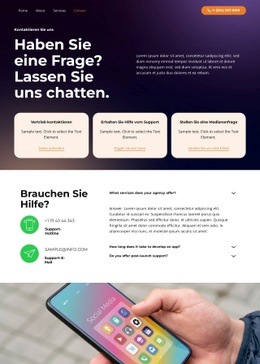
Der abschließende Kontaktbereich sorgt mit separaten Karten für E-Mail, Büro und Telefon für praktischen Nutzen. Die Navigation verlinkt Startseite, Landingpage, Über uns, Team, Galerie und Kontakt, sodass sich das Design nahtlos in eine größere Kreativ- oder Marketing-Website einfügt. Seine größte Stärke liegt daher in der Ausgewogenheit: ein ausdrucksstarker visueller Einstieg, gehaltvolle personenbezogene Inhalte, Social-Media-Verknüpfungen und ein direkter Weg zur Kontaktaufnahme.
Mit Nicepage anpassen
Wenn Sie Template Builder verwenden, können Sie Farben, Schriftarten, Kopf- und Fußzeilen, Layout, Spalten und andere Designelemente sowie Inhalte und Bilder anpassen.
Mit einer fertigen Vorlage beginnen
Design für eine neue Seite auswählen
Verwenden Sie eine fertige Vorlage als Ausgangspunkt, anstatt jede Seite von Grund auf neu zu erstellen. Wenn Sie in Nicepage eine neue Seite hinzufügen, durchsuchen Sie die verfügbaren Designs, vergleichen Sie verschiedene Layouts und wählen Sie eine Option, die bereits zum allgemeinen Zweck und zur visuellen Ausrichtung Ihres Projekts passt.
Verschiedene Seitendesigns durchsuchen
Erkunden Sie Seitendesigns mithilfe der Suche, thematischer Kategorien, Designsets und der Vorschau der gesamten Seite. Die Sammlung enthält Layouts für verschiedene Themen und Seitenzwecke, sodass Sie Alternativen leichter vergleichen können, bevor Sie ein Design zur Anpassung auswählen.
Ausgewählte Vorlage anpassen
Nachdem Sie ein Design ausgewählt haben, erstellen Sie die Seite und bearbeiten Sie sie anschließend visuell in Nicepage. Ersetzen Sie den Demoinhalt, passen Sie Bilder, Typografie, Farben, Abschnitte und andere Elemente an und passen Sie das fertige Layout an Ihre eigenen Inhalte an, anstatt das Design von Grund auf neu zu erstellen.
Weitere Designrichtungen entdecken
Wenn die erste Option nicht optimal zu Ihrem Projekt passt, kehren Sie zur Designsammlung zurück und vergleichen Sie weitere Vorlagen, bevor Sie sich für ein Layout entscheiden. So ist die Vorlagenbibliothek nicht nur für eine schnellere Seitenerstellung nützlich, sondern auch, um verschiedene visuelle Ansätze zu erkunden und einen passenden Ausgangspunkt für ein neues Projekt zu finden.
Dieser Workflow bietet Ihnen Zugriff auf eine umfangreiche Sammlung vorgefertigter Designs, die Sie auswählen, vergleichen und an die Bedürfnisse jeder neuen Seite oder jedes Projekts anpassen können.

Design-Set (13)
-

-
EN
-
EN
-
EN
-
EN
-
EN
-
EN