Frisch gebackenes Brot Vorlage



Vorlage offline bearbeiten
2. Erstellen Sie eine neue Seite und suchen Sie nach der ID 3379730
Vorlage online bearbeiten
Erstellen Sie fantastische Websites


Kostenloser Nicepage Builder
Schlüsselwörter
Acht Brotkarten und eine gezielte Gebäckauswahl verleihen dem Design Vielseitigkeit
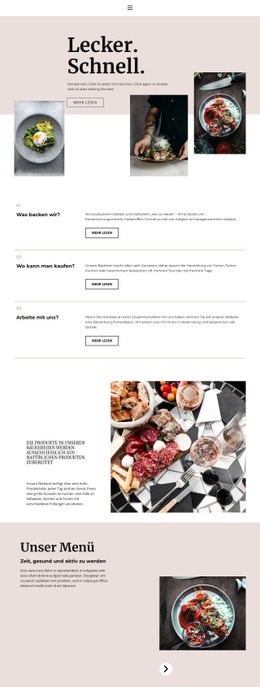
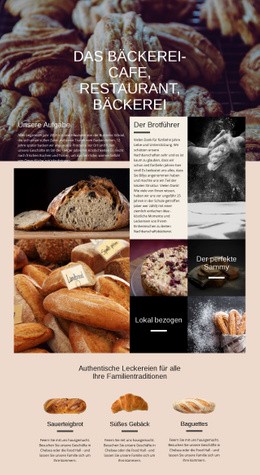
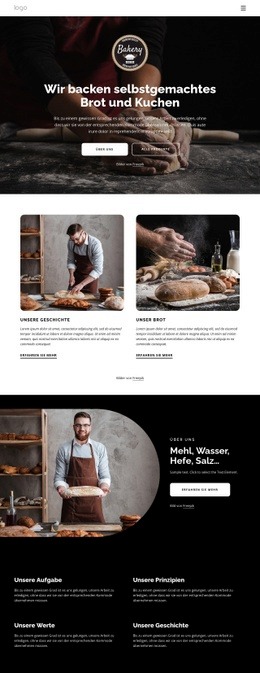
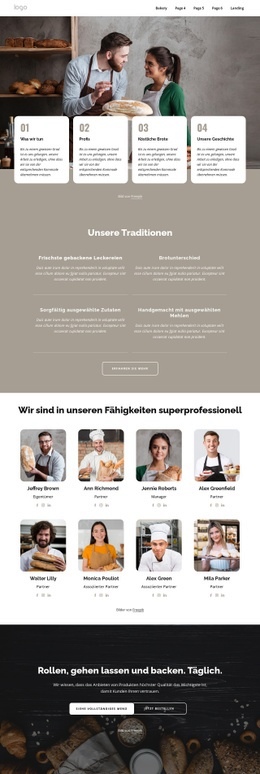
Der überzeugendste Grund für dieses Design liegt im Zusammenspiel aus appetitanregender Optik und einer strukturierten Produktpräsentation. Warme Aufnahmen von Backwaren und Backstubeninterieur transportieren die emotionale Seite des Auftritts, während der Bereich „Unsere Brote“ mit acht Karten der Seite eine konkrete Katalogstruktur verleiht. Einzelne Einträge wie Weißbrot, Sauerteigbrot, Olivenbrot und Vollkornbrot machen das Layout ideal für Bäckereien, die mehr als ein einzelnes Stimmungsbild zeigen möchten.
Die dreiteilige Gebäckauswahl eröffnet eine zweite Produktrichtung, ohne dem Schwerpunkt auf Brot die Schau zu stehlen. Kekse, Scones und süße Spezialitäten sind vor einem dunkleren Bäckereifoto platziert, was einen klaren Kontrast zu den helleren Brotkarten schafft. Sechs Informationselemente erweitern das Spektrum um Servicebotschaften wie Lieferdienst, Bestellungen für Betriebe, tägliche Frische und Kapazitäten für Großbestellungen. So spricht die Seite die alltägliche Kundschaft an und bietet zugleich Raum für geschäftliche Anfragen.
Auch wenn Kontaktdaten als fester Bestandteil des geschäftlichen Auftritts sichtbar bleiben sollen, ist dieses Design eine hervorragende Wahl. Der Hero-Bereich führt praktische Details früh ein, und das abschließende abgerundete Kontakt-Panel bündelt Öffnungszeiten, Telefonnummer, E-Mail-Adresse und Standort, sobald Besucher die Produkte kennengelernt haben. Das Ergebnis ist eine fertige Lösung für Webprojekte, die stimmungsvolle Bildwelten, vertraute Sortimentsbereiche, klare Servicehinweise und einen direkten Kontaktweg ohne schwerfällige Texte suchen.
Mit Nicepage anpassen
Wenn Sie Template Builder verwenden, können Sie Farben, Schriftarten, Kopf- und Fußzeilen, Layout, Spalten und andere Designelemente sowie Inhalte und Bilder anpassen.
Mit einer fertigen Vorlage beginnen
Design für eine neue Seite auswählen
Verwenden Sie eine fertige Vorlage als Ausgangspunkt, anstatt jede Seite von Grund auf neu zu erstellen. Wenn Sie in Nicepage eine neue Seite hinzufügen, durchsuchen Sie die verfügbaren Designs, vergleichen Sie verschiedene Layouts und wählen Sie eine Option, die bereits zum allgemeinen Zweck und zur visuellen Ausrichtung Ihres Projekts passt.
Verschiedene Seitendesigns durchsuchen
Erkunden Sie Seitendesigns mithilfe der Suche, thematischer Kategorien, Designsets und der Vorschau der gesamten Seite. Die Sammlung enthält Layouts für verschiedene Themen und Seitenzwecke, sodass Sie Alternativen leichter vergleichen können, bevor Sie ein Design zur Anpassung auswählen.
Ausgewählte Vorlage anpassen
Nachdem Sie ein Design ausgewählt haben, erstellen Sie die Seite und bearbeiten Sie sie anschließend visuell in Nicepage. Ersetzen Sie den Demoinhalt, passen Sie Bilder, Typografie, Farben, Abschnitte und andere Elemente an und passen Sie das fertige Layout an Ihre eigenen Inhalte an, anstatt das Design von Grund auf neu zu erstellen.
Weitere Designrichtungen entdecken
Wenn die erste Option nicht optimal zu Ihrem Projekt passt, kehren Sie zur Designsammlung zurück und vergleichen Sie weitere Vorlagen, bevor Sie sich für ein Layout entscheiden. So ist die Vorlagenbibliothek nicht nur für eine schnellere Seitenerstellung nützlich, sondern auch, um verschiedene visuelle Ansätze zu erkunden und einen passenden Ausgangspunkt für ein neues Projekt zu finden.
Dieser Workflow bietet Ihnen Zugriff auf eine umfangreiche Sammlung vorgefertigter Designs, die Sie auswählen, vergleichen und an die Bedürfnisse jeder neuen Seite oder jedes Projekts anpassen können.