Biografietext Vorlage


Linksbündiger Biografie-Text mit porträtbetontem visuellem Fokus
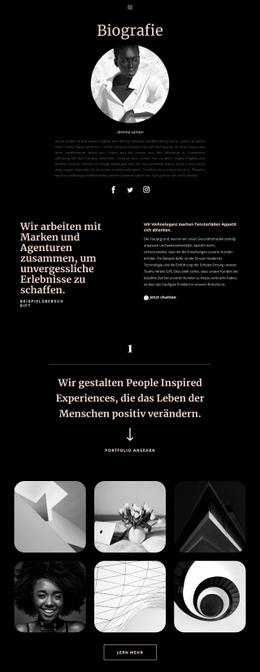
Der Block verbindet eine einzelne Porträtperson mit einem bemerkenswert starken Verhältnis zwischen Bild und Text: Der Text bleibt linksbündig ausgerichtet, während ein großes Schwarz-Weiß-Porträt den Hintergrund nach rechts hin dominiert. Die Biografie-Kennzeichnung und die Namensüberschrift machen die Person sofort erkennbar, und der Absatz liefert Kontext zur künstlerischen Ausbildung, einem Abschluss in Werbung sowie zur fotografischen Arbeit. Ein Weiterlesen-Link rundet den Lesefluss ab, ohne mehrere konkurrierende Handlungsaufrufe einzuführen.
Diese Anordnung ist nützlich, wenn eine Seite mehr visuelle Präsenz als eine herkömmliche Profilkarte benötigt, der geschriebene Text zur Biografie jedoch weiterhin leicht erfassbar bleiben soll. Das dunkle Bild und der freie Weißraum schaffen ein ruhiges Umfeld für den weißen und dezent grauen Text, während der blaue Link genau genug Kontrast bietet, um eine Fortführung zu signalisieren. Der Fokus auf eine einzelne Person verhindert zudem, dass der Abschnitt wie ein Vergleichsraster oder ein Teamverzeichnis wirkt.
Als vorgefertigter Block eignet er sich ideal für Künstlerbiografien, die Vorstellung eines ausgewählten Teammitglieds oder andere personenzentrierte redaktionelle Abschnitte. Der gestalterische Schwerpunkt liegt auf der konzentrierten Porträtdarstellung und der klaren Balance von links nach rechts – ohne Vorgaben für die übrige Website. Andere Blöcke können Portfolios, Leistungen oder Kontaktdaten bereitstellen, während dieser Block den einleitenden Biografie-Inhalt trägt.
Mit Nicepage anpassen
Wenn Sie Template Builder verwenden, können Sie Farben, Schriftarten, Kopf- und Fußzeilen, Layout, Spalten und andere Designelemente sowie Inhalte und Bilder anpassen.
Vorlage offline bearbeiten
2. Erstellen Sie eine neue Seite oder wählen Sie eine vorhandene aus
3. Klicken Sie auf Neuen Block hinzufügen, suchen Sie nach der ID 41403 und klicken Sie auf die Eingabetaste
Vorlage online bearbeiten
Erstellen Sie fantastische Websites


Kostenloser Nicepage Builder
Schlüsselwörter
Mit einer fertigen Vorlage beginnen
Design für eine neue Seite auswählen
Verwenden Sie eine fertige Vorlage als Ausgangspunkt, anstatt jede Seite von Grund auf neu zu erstellen. Wenn Sie in Nicepage eine neue Seite hinzufügen, durchsuchen Sie die verfügbaren Designs, vergleichen Sie verschiedene Layouts und wählen Sie eine Option, die bereits zum allgemeinen Zweck und zur visuellen Ausrichtung Ihres Projekts passt.
Verschiedene Seitendesigns durchsuchen
Erkunden Sie Seitendesigns mithilfe der Suche, thematischer Kategorien, Designsets und der Vorschau der gesamten Seite. Die Sammlung enthält Layouts für verschiedene Themen und Seitenzwecke, sodass Sie Alternativen leichter vergleichen können, bevor Sie ein Design zur Anpassung auswählen.
Ausgewählte Vorlage anpassen
Nachdem Sie ein Design ausgewählt haben, erstellen Sie die Seite und bearbeiten Sie sie anschließend visuell in Nicepage. Ersetzen Sie den Demoinhalt, passen Sie Bilder, Typografie, Farben, Abschnitte und andere Elemente an und passen Sie das fertige Layout an Ihre eigenen Inhalte an, anstatt das Design von Grund auf neu zu erstellen.
Weitere Designrichtungen entdecken
Wenn die erste Option nicht optimal zu Ihrem Projekt passt, kehren Sie zur Designsammlung zurück und vergleichen Sie weitere Vorlagen, bevor Sie sich für ein Layout entscheiden. So ist die Vorlagenbibliothek nicht nur für eine schnellere Seitenerstellung nützlich, sondern auch, um verschiedene visuelle Ansätze zu erkunden und einen passenden Ausgangspunkt für ein neues Projekt zu finden.
Dieser Workflow bietet Ihnen Zugriff auf eine umfangreiche Sammlung vorgefertigter Designs, die Sie auswählen, vergleichen und an die Bedürfnisse jeder neuen Seite oder jedes Projekts anpassen können.



Mehr von Kunstdesign Blöcken
-
-

-
-
-
EN
-
EN
-
-
EN
-
EN
-
EN
-
EN
-
-
EN
-
-
EN
-
EN
-
EN
-
EN
-
EN
-
EN

Mehr von Text auf Bild Blöcken
-
-
-
EN
-
EN
-
-
EN
-
EN
-
-
EN
-
EN
-
EN
-
EN
-
EN
-
EN
-
EN
-
EN
-
EN
-
EN
-
-
EN