Zivilbau Vorlage


Ein großes Foto verleiht dem Erfahrungsbereich seinen visuellen Anker
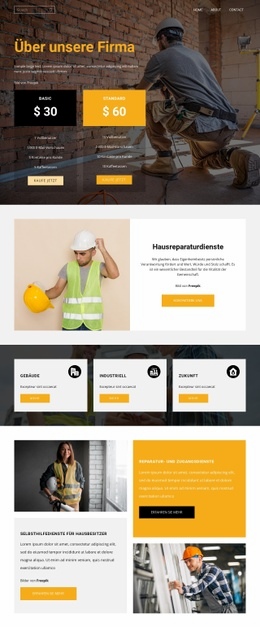
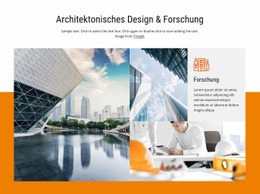
Der Block vereint mehrere gezielte Designentscheidungen, die ihn von einem herkömmlichen Baustellen- oder Baubereich abheben. Die Überschrift „Unsere Erfahrung“ und ein einzelner begleitender Absatz halten die Textbotschaft kompakt, während die Handlungsaufforderung „Mehr erfahren“ der Textkarte einen klar definierten nächsten Schritt verleiht. Statt Bilder in einer gleichförmigen Galeriereihe anzuordnen, setzt das Design auf drei Bau- und Architekturfotografien in unterschiedlichen Größen und versetzten Positionen.
Das große Foto trägt das visuelle Hauptgewicht, während die beiden kleineren rechteckigen Bilder Dynamik erzeugen, ohne dass ein Schieberegler oder andere interaktive Elemente erforderlich wären. Dadurch eignet sich der Bereich ideal, wenn eine Seite Erfahrung sowohl über eine kurze Erklärung als auch über ein ausdrucksstarkes visuelles Arrangement vermitteln soll. Der orangefarbene Rahmenakzent sorgt dafür, dass die linke Karte neben den Fotografien präsent bleibt, während die Palette aus Orange und Weiß die einzelnen Bereiche harmonisch miteinander verbindet.
Unter den vorgefertigten Blockvarianten eignet sich dieses Design besonders dann, wenn ein Projekt eine fokussierte Einleitung mit mehr visuellem Charakter als eine einfache Textspalte oder ein einheitliches Kachelraster benötigt. Es erfüllt genau einen klaren inhaltlichen Zweck, ohne die restliche Seite überladen zu wollen. Das Ergebnis ist ein Bereich, der auf einer asymmetrischen Bildhierarchie, einer prägnanten Handlungsaufforderung und einer unverwechselbaren Erfahrungsbotschaft aufbaut statt auf generischer Baudekoration.
Mit Nicepage anpassen
Wenn Sie Template Builder verwenden, können Sie Farben, Schriftarten, Kopf- und Fußzeilen, Layout, Spalten und andere Designelemente sowie Inhalte und Bilder anpassen.
Vorlage offline bearbeiten
2. Erstellen Sie eine neue Seite oder wählen Sie eine vorhandene aus
3. Klicken Sie auf Neuen Block hinzufügen, suchen Sie nach der ID 111713 und klicken Sie auf die Eingabetaste
Vorlage online bearbeiten
Erstellen Sie fantastische Websites


Kostenloser Nicepage Builder
Schlüsselwörter
Mit einer fertigen Vorlage beginnen
Design für eine neue Seite auswählen
Verwenden Sie eine fertige Vorlage als Ausgangspunkt, anstatt jede Seite von Grund auf neu zu erstellen. Wenn Sie in Nicepage eine neue Seite hinzufügen, durchsuchen Sie die verfügbaren Designs, vergleichen Sie verschiedene Layouts und wählen Sie eine Option, die bereits zum allgemeinen Zweck und zur visuellen Ausrichtung Ihres Projekts passt.
Verschiedene Seitendesigns durchsuchen
Erkunden Sie Seitendesigns mithilfe der Suche, thematischer Kategorien, Designsets und der Vorschau der gesamten Seite. Die Sammlung enthält Layouts für verschiedene Themen und Seitenzwecke, sodass Sie Alternativen leichter vergleichen können, bevor Sie ein Design zur Anpassung auswählen.
Ausgewählte Vorlage anpassen
Nachdem Sie ein Design ausgewählt haben, erstellen Sie die Seite und bearbeiten Sie sie anschließend visuell in Nicepage. Ersetzen Sie den Demoinhalt, passen Sie Bilder, Typografie, Farben, Abschnitte und andere Elemente an und passen Sie das fertige Layout an Ihre eigenen Inhalte an, anstatt das Design von Grund auf neu zu erstellen.
Weitere Designrichtungen entdecken
Wenn die erste Option nicht optimal zu Ihrem Projekt passt, kehren Sie zur Designsammlung zurück und vergleichen Sie weitere Vorlagen, bevor Sie sich für ein Layout entscheiden. So ist die Vorlagenbibliothek nicht nur für eine schnellere Seitenerstellung nützlich, sondern auch, um verschiedene visuelle Ansätze zu erkunden und einen passenden Ausgangspunkt für ein neues Projekt zu finden.
Dieser Workflow bietet Ihnen Zugriff auf eine umfangreiche Sammlung vorgefertigter Designs, die Sie auswählen, vergleichen und an die Bedürfnisse jeder neuen Seite oder jedes Projekts anpassen können.

Mehr von Architektur & Gebäude Blöcken
-
EN

-
EN
-
EN
-
EN
-
EN
-
-
-
EN
Mehr von Formen Blöcken
-
-
EN
-
-
-
-
EN
-
-
EN