Estudio fotografico Plantilla


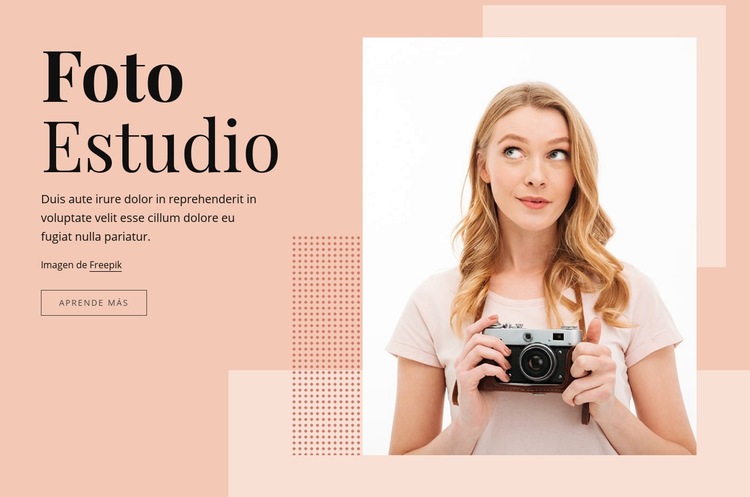
Una presentación con retrato dividido y peso editorial
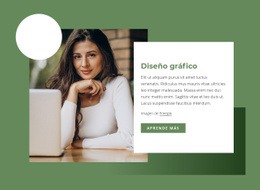
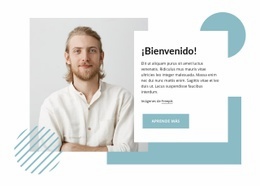
El bloque reúne cuatro decisiones de diseño clave: el titular directo «Estudio fotográfico», un párrafo complementario conciso, el botón «Más información» y un retrato amplio de una mujer que sostiene una cámara. En lugar de dispersar la atención entre varias tarjetas, sitúa el mensaje a la izquierda y otorga la mayor presencia visual a la imagen de la derecha. Este contraste convierte a la sección en una opción sumamente práctica cuando una página necesita identificar de inmediato el tema fotográfico sin prescindir de un impacto visual contundente.
Los detalles de diseño circundantes aportan sofisticación sin recargar la estructura del contenido. Un fondo cálido en tono melocotón sirve de base, rectángulos rosa pálido se superponen para enmarcar el retrato y un patrón de puntos añade una sutil textura decorativa. El encabezado con serifa de alto contraste da a la columna de texto un aire editorial refinado, mientras que el botón con borde fino conserva la discreción de la llamada a la acción. Estos elementos interactúan como una sola composición orgánica sin competir entre sí.
Esta alternativa es perfecta cuando el sitio web requiere una sección inicial con más carácter visual que un simple bloque de texto, pero sin la sobrecarga de una composición con múltiples elementos. Al ser estática, la interacción mantiene la atención concentrada en el título, la fotografía y el paso siguiente. Otros bloques pueden encargarse de profundizar en la oferta o servicios fotográficos, mientras este espacio permanece como la opción predilecta para una introducción sintética e impulsada por la imagen.
Personalizar con Nicepage
Al utilizar Generador de plantillas, podrá ajustar los colores, las fuentes, el encabezado y el pie de página, el diseño, las columnas y otros elementos de diseño, así como el contenido y las imágenes.
Editar plantilla sin conexión
2. Cree una página nueva o seleccione una existente
3. Haga clic en Agregar nuevo bloque, busque la identificación 256202 y haga clic en Intro.
Editar plantilla en línea
Crea sitios web impresionantes


Generador gratuito de Nicepage
Palabras clave
Comienza con una plantilla prediseñada
Elige un diseño para una página nueva
Usa una plantilla prediseñada como punto de partida en lugar de crear cada página desde cero. Al añadir una página nueva en Nicepage, explora los diseños disponibles, compara diferentes diseños y elige una opción que se ajuste al propósito general y la estética de tu proyecto.
Explora diferentes diseños de página
Explora los Diseños de página mediante la búsqueda, las categorías temáticas, los conjuntos de diseño y las vistas previas de página completa. La colección incluye diseños para diferentes temas y propósitos de página, lo que facilita la comparación de alternativas antes de seleccionar un diseño para personalizar.
Personaliza la plantilla seleccionada
Después de elegir un diseño, crea la página y continúa editándola visualmente en Nicepage. Reemplaza el contenido de demostración, ajusta las imágenes, la tipografía, los colores, las secciones y otros elementos, y adapta el diseño prediseñado a tu propio contenido en lugar de reconstruir el diseño desde cero.
Explora más opciones de diseño
Si la primera opción no se ajusta lo suficiente a tu proyecto, regresa a la colección de diseños y compara otras plantillas antes de decidirte por un diseño. Esto hace que la biblioteca de plantillas sea útil no solo para crear páginas más rápidamente, sino también para explorar diferentes enfoques visuales y encontrar un punto de partida adecuado para un nuevo proyecto.
Este flujo de trabajo te da acceso a una amplia colección de diseños prediseñados que puedes seleccionar, comparar y personalizar según las necesidades de cada nueva página o proyecto.


Más de Diseño artístico bloques
-
EN
-

-
-
EN
-
EN
-
EN
-
EN
-
EN
-
-
-
EN
-
EN
-
EN
-
EN
-
-
EN
-
-
EN
-
EN
-
EN


Más de Formas bloques
-

-
-
EN
-
EN
-
EN
-
EN
-
EN
-
EN
-
EN
-
EN
-
EN
-
-
EN
-
-
-
EN
-
EN
-
EN
-
EN
-
EN