Alles über kreatives Design Vorlage


Vorlage offline bearbeiten
2. Erstellen Sie eine neue Seite und suchen Sie nach der ID 221809
Vorlage online bearbeiten
Erstellen Sie fantastische Websites


Kostenloser Nicepage Builder
Schlüsselwörter
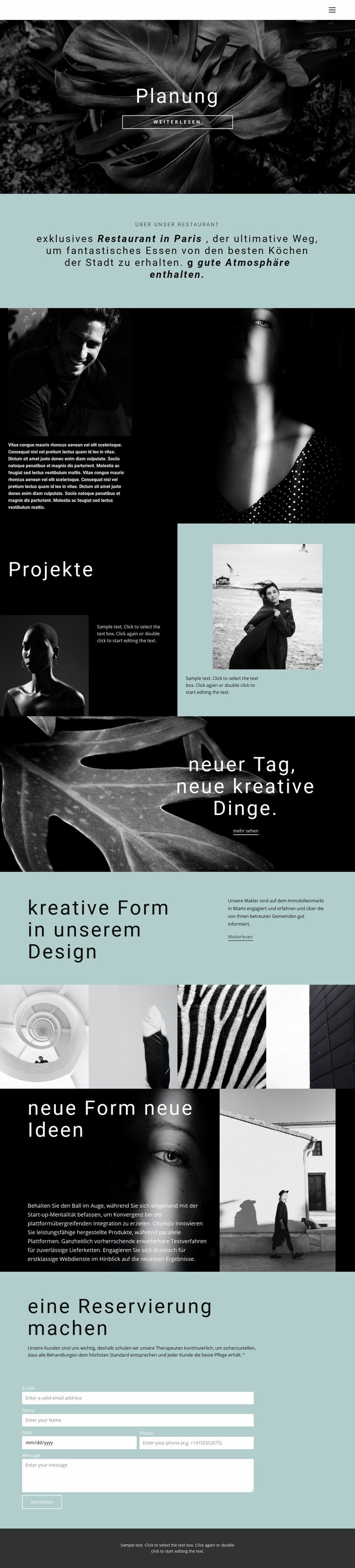
Monochrome Bildwelten verleihen dem Restaurantkonzept ein unverwechselbares Profil
Der dunkle botanische Hero-Bereich, die zart aquafarbene Einleitung und die monochrome redaktionelle Fotografie machen dieses Layout zur idealen Wahl für Projekte, die ihr Restaurant visuell geführt statt textlastig präsentieren möchten. Die einleitende Planungsbotschaft ist über einem Bild in voller Breite zentriert platziert, was sofort eine stimmige Verbindung zwischen Atmosphäre und Überschrift schafft. Der aquafarbene Bereich „Über unser Restaurant“ setzt anschließend einen gezielten Kontrast und gibt der Einführung einen ruhigeren Raum, bevor die Seite zu dunkleren Fototafeln zurückkehrt.
Die Collage „Projekte“ bietet einen weiteren Grund für dieses Layout. Drei Fotografien sind zusammen mit kurzen Textfeldern in einer asymmetrischen Komposition arrangiert, sodass kreatives Material ohne die übliche Reihe identischer Service-Kacheln vorgestellt werden kann. Die anschließende Vier-Bilder-Galerie führt diesen bildbetonten Ansatz fort, während der Fokus-Bereich „Neue Form, neue Ideen“ neben der Fotografie einen ausführlicheren Text bereitstellt. Diese Abschnitte bündeln Vorstellung, visuelle Beispiele, kreative Positionierung und Reservierungsanfrage in einem durchgängigen Design. Das abschließende Formular „Tisch reservieren“ macht das Konzept ebenso alltagstauglich wie ausdrucksstark. Für ein Restaurant oder einen verwandten Kreativauftritt bietet diese Kombination eine deutlich stärkere visuelle Identität als ein Entwurf, der sich nur auf Speisekarten, Preise oder dichte Informationsblöcke stützt.
Mit Nicepage anpassen
Wenn Sie Template Builder verwenden, können Sie Farben, Schriftarten, Kopf- und Fußzeilen, Layout, Spalten und andere Designelemente sowie Inhalte und Bilder anpassen.
Mit einer fertigen Vorlage beginnen
Design für eine neue Seite auswählen
Verwenden Sie eine fertige Vorlage als Ausgangspunkt, anstatt jede Seite von Grund auf neu zu erstellen. Wenn Sie in Nicepage eine neue Seite hinzufügen, durchsuchen Sie die verfügbaren Designs, vergleichen Sie verschiedene Layouts und wählen Sie eine Option, die bereits zum allgemeinen Zweck und zur visuellen Ausrichtung Ihres Projekts passt.
Verschiedene Seitendesigns durchsuchen
Erkunden Sie Seitendesigns mithilfe der Suche, thematischer Kategorien, Designsets und der Vorschau der gesamten Seite. Die Sammlung enthält Layouts für verschiedene Themen und Seitenzwecke, sodass Sie Alternativen leichter vergleichen können, bevor Sie ein Design zur Anpassung auswählen.
Ausgewählte Vorlage anpassen
Nachdem Sie ein Design ausgewählt haben, erstellen Sie die Seite und bearbeiten Sie sie anschließend visuell in Nicepage. Ersetzen Sie den Demoinhalt, passen Sie Bilder, Typografie, Farben, Abschnitte und andere Elemente an und passen Sie das fertige Layout an Ihre eigenen Inhalte an, anstatt das Design von Grund auf neu zu erstellen.
Weitere Designrichtungen entdecken
Wenn die erste Option nicht optimal zu Ihrem Projekt passt, kehren Sie zur Designsammlung zurück und vergleichen Sie weitere Vorlagen, bevor Sie sich für ein Layout entscheiden. So ist die Vorlagenbibliothek nicht nur für eine schnellere Seitenerstellung nützlich, sondern auch, um verschiedene visuelle Ansätze zu erkunden und einen passenden Ausgangspunkt für ein neues Projekt zu finden.
Dieser Workflow bietet Ihnen Zugriff auf eine umfangreiche Sammlung vorgefertigter Designs, die Sie auswählen, vergleichen und an die Bedürfnisse jeder neuen Seite oder jedes Projekts anpassen können.