Vorteile der Mitgliedschaft Vorlage


Ein kreisförmiges Bild und fünf Vorteile schaffen eine gezielte Auswahl
Das kreisförmige Fitness-Bild verleiht diesem Bereich einen stärkeren visuellen Einstieg als eine reine Textliste, während die fünf Vorteilspunkte den Inhalt präzise und schnell erfassbar halten. „Willkommensgeschenk für Neumitglieder“ und „Kostenlose Probestunde“ bieten greifbare Einstiegsanreize; „Fitnesskurse“ und „Kostenlose Gästepässe“ erweitern das Angebot; „Offene Communitys“ bringt eine soziale Komponente in die Liste. Durch diese Kombination ist der Block eine praktische Designoption, wenn der Wert einer Mitgliedschaft vermittelt werden soll, ohne die Seite mit einem dichten Kartenraster zu überladen.
Der zentrierte, vertikale Aufbau erzeugt zudem eine klare Reihenfolge: zuerst das Bild, gefolgt von der Überschrift „Mitgliedschaftsvorteile“, danach die Checkliste und ganz unten der Button „Jetzt starten“. Die hellblauen Kreise und das Wellenmotiv greifen die kreisförmige Bildgestaltung auf und verleihen dem Block eine unverwechselbare visuelle Note auf weißem Hintergrund. Ein Hinweis zum Bildnachweis bleibt Teil des Inhaltsarrangements und wird bei der Wiederverwendung des Layouts nicht weggelassen. Wählen Sie diesen Bereich, wenn das Seitenumfeld eine kompakte Vorteilsübersicht mit einer sichtbaren Handlungsaufforderung und mehr gestalterischem Profil als ein simples Layout aus Fließtext und Button verlangt. Die Interaktion bleibt statisch, sodass die Besonderheit des Designs aus Bildsprache, Aufbau und Inhaltsabdeckung entsteht.
Mit Nicepage anpassen
Wenn Sie Template Builder verwenden, können Sie Farben, Schriftarten, Kopf- und Fußzeilen, Layout, Spalten und andere Designelemente sowie Inhalte und Bilder anpassen.
Vorlage offline bearbeiten
2. Erstellen Sie eine neue Seite oder wählen Sie eine vorhandene aus
3. Klicken Sie auf Neuen Block hinzufügen, suchen Sie nach der ID 5613382 und klicken Sie auf die Eingabetaste
Vorlage online bearbeiten
Erstellen Sie fantastische Websites


Kostenloser Nicepage Builder
Schlüsselwörter
Mit einer fertigen Vorlage beginnen
Design für eine neue Seite auswählen
Verwenden Sie eine fertige Vorlage als Ausgangspunkt, anstatt jede Seite von Grund auf neu zu erstellen. Wenn Sie in Nicepage eine neue Seite hinzufügen, durchsuchen Sie die verfügbaren Designs, vergleichen Sie verschiedene Layouts und wählen Sie eine Option, die bereits zum allgemeinen Zweck und zur visuellen Ausrichtung Ihres Projekts passt.
Verschiedene Seitendesigns durchsuchen
Erkunden Sie Seitendesigns mithilfe der Suche, thematischer Kategorien, Designsets und der Vorschau der gesamten Seite. Die Sammlung enthält Layouts für verschiedene Themen und Seitenzwecke, sodass Sie Alternativen leichter vergleichen können, bevor Sie ein Design zur Anpassung auswählen.
Ausgewählte Vorlage anpassen
Nachdem Sie ein Design ausgewählt haben, erstellen Sie die Seite und bearbeiten Sie sie anschließend visuell in Nicepage. Ersetzen Sie den Demoinhalt, passen Sie Bilder, Typografie, Farben, Abschnitte und andere Elemente an und passen Sie das fertige Layout an Ihre eigenen Inhalte an, anstatt das Design von Grund auf neu zu erstellen.
Weitere Designrichtungen entdecken
Wenn die erste Option nicht optimal zu Ihrem Projekt passt, kehren Sie zur Designsammlung zurück und vergleichen Sie weitere Vorlagen, bevor Sie sich für ein Layout entscheiden. So ist die Vorlagenbibliothek nicht nur für eine schnellere Seitenerstellung nützlich, sondern auch, um verschiedene visuelle Ansätze zu erkunden und einen passenden Ausgangspunkt für ein neues Projekt zu finden.
Dieser Workflow bietet Ihnen Zugriff auf eine umfangreiche Sammlung vorgefertigter Designs, die Sie auswählen, vergleichen und an die Bedürfnisse jeder neuen Seite oder jedes Projekts anpassen können.





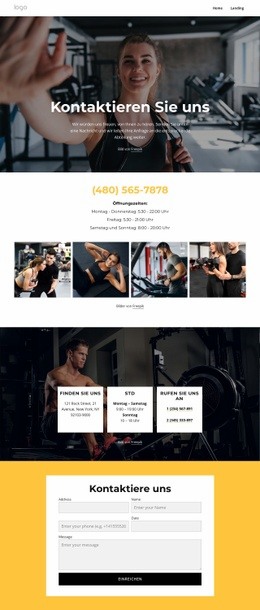
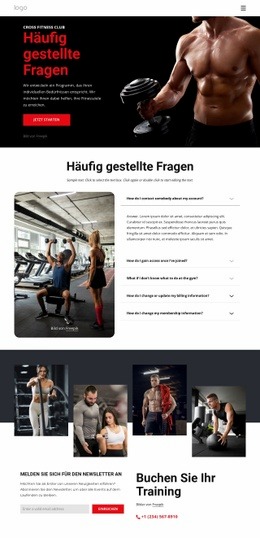
Mehr von Sport Blöcken
-

-
EN
-
EN
-
EN
-
EN
-
EN
-
-
EN


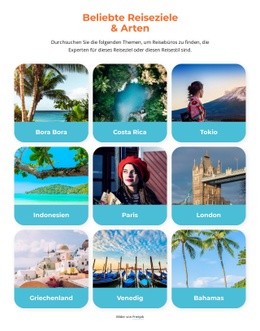

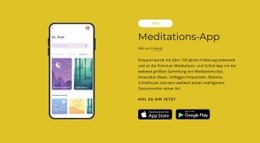
Mehr von Formen Blöcken
-
EN
-
EN
-
EN
-
-
EN
-
-
EN
-