Herzlich willkommen Vorlage



Vorlage offline bearbeiten
2. Erstellen Sie eine neue Seite und suchen Sie nach der ID 2441177
Vorlage online bearbeiten
Erstellen Sie fantastische Websites


Kostenloser Nicepage Builder
Schlüsselwörter
Bergmotive und kreisförmige Porträts verleihen diesem Design hohen Wiedererkennungswert
Der wichtigste Grund für dieses Design ist die Art und Weise, wie es visuelles Storytelling mit unterschiedlichsten geschäftlichen Informationen verbindet. Der von Bergen geprägte Willkommensbereich sorgt für einen unmittelbaren, bildstarken Einstieg, anstatt direkt mit einer dichten Leistungsübersicht zu beginnen. Drei kreisförmige Teaser-Karten fassen den ersten Überblick über die Kompetenzen kompakt zusammen, während die wiederkehrenden runden Porträts der Seite eine menschliche Note verleihen, die rein geschäftsmäßigen Layouts oft fehlt.
Das Design eignet sich zudem für unterschiedlichste Inhaltsszenarien. Ein rotes Band für Bauprojekte kann auf spezifische Leistungsanforderungen hinweisen, die sechs Porträts können Teammitglieder oder Mitwirkende vorstellen, und die vier Akkordeon-Themen bieten Platz für detaillierte Bildungs- oder Programminformationen. Die Fotocollage zu Bauinnovationen setzt einen redaktionellen visuellen Akzent, während der Bereich für IT-Lösungen drei kurze Leistungsbeschreibungen neben einem großen Porträt präsentiert. Durch diese Elemente passt sich die Seite Projekten an, die sowohl fachliche Glaubwürdigkeit als auch abwechslungsreiche Erklärinhalte erfordern.
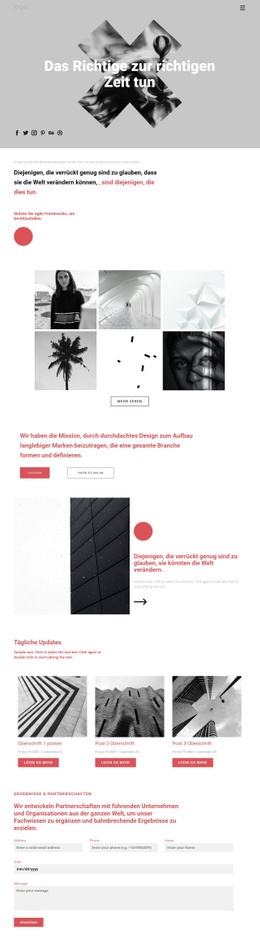
Acht Partnerlogos schaffen eine weitere markante visuelle Zäsur, und das abschließende Vertriebsprofil mit einem Formular für „Demo anfordern“ gibt der Seite einen klaren Schlusspunkt. Diese Kombination ist weitaus individueller als ein gewöhnliches Unternehmenslayout: Sie balanciert monochrome Bildwelten, leuchtend rote Akzente, runde Bildelemente, aufklappbare Inhalte und direkte Kontaktmöglichkeiten harmonisch aus. Damit ist sie eine ideale Designwahl für Projekte, die Personen, Kompetenzen, Partner und eine Demo-Anfrage in einem kontrastreichen visuellen Gesamtbild zusammenführen möchten.
Mit Nicepage anpassen
Wenn Sie Template Builder verwenden, können Sie Farben, Schriftarten, Kopf- und Fußzeilen, Layout, Spalten und andere Designelemente sowie Inhalte und Bilder anpassen.
Mit einer fertigen Vorlage beginnen
Design für eine neue Seite auswählen
Verwenden Sie eine fertige Vorlage als Ausgangspunkt, anstatt jede Seite von Grund auf neu zu erstellen. Wenn Sie in Nicepage eine neue Seite hinzufügen, durchsuchen Sie die verfügbaren Designs, vergleichen Sie verschiedene Layouts und wählen Sie eine Option, die bereits zum allgemeinen Zweck und zur visuellen Ausrichtung Ihres Projekts passt.
Verschiedene Seitendesigns durchsuchen
Erkunden Sie Seitendesigns mithilfe der Suche, thematischer Kategorien, Designsets und der Vorschau der gesamten Seite. Die Sammlung enthält Layouts für verschiedene Themen und Seitenzwecke, sodass Sie Alternativen leichter vergleichen können, bevor Sie ein Design zur Anpassung auswählen.
Ausgewählte Vorlage anpassen
Nachdem Sie ein Design ausgewählt haben, erstellen Sie die Seite und bearbeiten Sie sie anschließend visuell in Nicepage. Ersetzen Sie den Demoinhalt, passen Sie Bilder, Typografie, Farben, Abschnitte und andere Elemente an und passen Sie das fertige Layout an Ihre eigenen Inhalte an, anstatt das Design von Grund auf neu zu erstellen.
Weitere Designrichtungen entdecken
Wenn die erste Option nicht optimal zu Ihrem Projekt passt, kehren Sie zur Designsammlung zurück und vergleichen Sie weitere Vorlagen, bevor Sie sich für ein Layout entscheiden. So ist die Vorlagenbibliothek nicht nur für eine schnellere Seitenerstellung nützlich, sondern auch, um verschiedene visuelle Ansätze zu erkunden und einen passenden Ausgangspunkt für ein neues Projekt zu finden.
Dieser Workflow bietet Ihnen Zugriff auf eine umfangreiche Sammlung vorgefertigter Designs, die Sie auswählen, vergleichen und an die Bedürfnisse jeder neuen Seite oder jedes Projekts anpassen können.